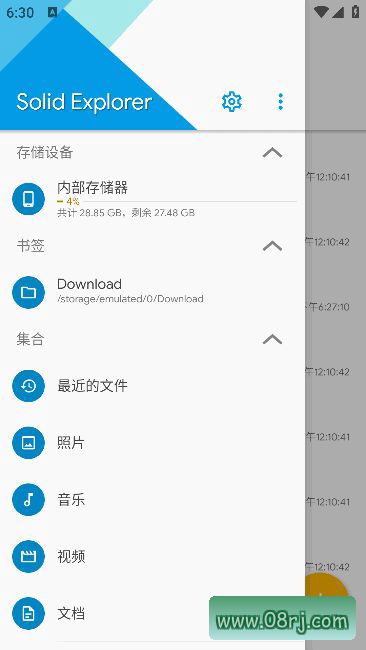
Solid Explorer 是一款专为安卓设备设计的强大文件管理器应用程序,其界面简洁直观且高度可定制,让用户轻松管理本地文件。无论是复制、剪切、重命名等基础操作,还是批量处理文件,配合高效的搜索与过滤功能,都能让文件管理变得便捷高效。现在,您可以免费下载f="/tag/下载">下载 Solid Explorer 解锁完整版,享受所有高级功能,无广告干扰,体验极致流畅的文件管理。无论是日常使用还是专业需求,Solid Explorer 都是您不可或缺的安卓文件管理工具。
软件功能
双窗口操作:Solid Explorer 支持双窗口模式,让您可以在两个文件夹之间快速进行文件拷贝和移动操作。这种设计极大地提升了文件管理的效率,特别适合需要频繁整理文件的用户。您可以在左右两个窗口中同时浏览不同目录,拖拽文件即可完成操作,无需反复切换。
云端存储集成:Solid Explorer 支持多种云端存储服务,包括 Google Drive、Dropbox、OneDrive 等。您可以直接在应用程序中管理云端文件,无需安装额外的云盘客户端。这意味着您可以轻松上传、下载、同步文件,实现本地与云端资源的无缝衔接。对于需要跨设备工作的用户,这一功能尤为实用。
压缩和解压缩:Solid Explorer 支持多种压缩格式,包括 ZIP、RAR、7Z 等。您可以直接在应用内解压或创建压缩包,无需依赖第三方工具。无论是发送大型文件集合,还是接收压缩包,都能轻松应对。此外,应用还支持加密压缩,保护您的隐私数据。
FTP 和 SFTP 协议支持:通过内置的 FTP 和 SFTP 客户端,Solid Explorer 允许您在电脑和手机之间进行文件传输。只需简单配置服务器地址和凭据,即可快速连接,实现文件的上传与下载。这对于需要远程访问服务器或共享文件的用户来说,是一个极大的便利。
网络存储访问:Solid Explorer 支持直接访问网络存储设备,如局域网中的 NAS。您可以在安卓设备上浏览、管理 NAS 中的文件,就像操作本地存储一样。这一功能特别适合家庭或办公室拥有 NAS 设备的用户,让文件共享更加高效。
软件特点
界面简洁直观:Solid Explorer 的用户界面设计简洁明了,布局清晰,易于上手。无论是新手还是高级用户,都能快速找到所需功能。可自定义的主题和颜色方案,让您根据个人喜好调整应用外观,提升使用体验。
功能强大全面:作为一款全功能的文件管理器,Solid Explorer 支持多种文件操作和存储方式,包括文件搜索、批量重命名、隐藏文件保护等,完全满足用户的不同需求。无论是日常整理还是专业任务,都能高效完成。
安全可靠保障:Solid Explorer 注重用户数据安全,文件管理器采用加密传输和权限控制,确保您的文件在传输和存储过程中不被泄露。此外,应用还支持指纹解锁,防止未授权访问,让您安心使用。
免费试用与解锁版:Solid Explorer 提供 7 天的免费试用期,让用户充分体验所有功能。而本篇文章提供的解锁完整版,无需付费即可永久使用,所有高级功能均可用,且移除所有广告,给您纯净的体验。
特点描述
Solid Explorer [Full] [Mod Extra] 由 Balatan 修改,解锁付费功能完整版,移除所有广告元素。添加回 Google Drive 谷歌云端硬盘且可以验证使用。禁用或移除了不必要的权限、服务、接收器、提供器。删除不必要资源文件、压缩资源对齐优化、减小体积,让应用运行更流畅,占用更少存储空间。
适用人群
Solid Explorer 适合所有需要高效管理安卓设备文件的用户。无论是普通用户日常整理照片、文档,还是高级用户管理服务器文件、远程访问 NAS,都能从中受益。特别是对于经常需要双窗口操作、云端同步或文件传输的用户,这款应用是理想选择。
使用技巧
技巧一:利用双窗口快速移动文件。打开 Solid Explorer 后,点击界面右上角的双窗口图标,即可左右分屏。您可以在左侧窗口打开源文件夹,右侧窗口打开目标文件夹,然后长按文件并拖拽到右侧,即可快速完成移动或复制。这比传统操作节省大量时间。
技巧二:添加云端存储账户。进入应用设置,选择“云存储”选项,点击右上角的“+”号,选择您使用的云服务(如 Google Drive),登录账户后即可在应用中直接管理云端文件。您还可以设置自动同步,让本地和云端文件保持最新。
技巧三:使用 FTP 协议连接电脑。确保电脑已开启 FTP 服务器,然后在 Solid Explorer 中选择“网络存储”->“FTP”,输入电脑的 IP 地址和端口,连接后即可在手机和电脑之间传输文件。无需数据线,无线传输更自由。
技巧四:批量重命名文件。在文件列表中,长按选中多个文件,点击右上角菜单选择“重命名”,使用内置的批量重命名工具,您可以添加前缀、后缀、替换字符等,快速整理文件命名规范。
技巧五:隐藏私密文件。在 Solid Explorer 中,长按文件或文件夹,选择“属性”->“隐藏”,即可将文件隐藏。要查看隐藏文件,只需在设置中开启“显示隐藏文件”选项。这样可保护您的隐私文件不被他人看见。
常见问题
问:Solid Explorer 解锁完整版如何下载安装?答:您可以通过本页面提供的链接下载 APK 安装包。下载后,在安卓设备上允许安装未知来源应用,点击安装即可。注意:安装前请确保已卸载旧版本,以避免冲突。
问:Solid Explorer 中文版在哪里获取?答:本文章提供的版本已内置中文语言,安装后您可以在设置中切换语言为简体中文。界面将完全适配中文,方便国内用户使用。
问:Solid Explorer 免费吗?为什么有解锁版?答:官方版本提供 7 天试用期,试用后需付费购买。解锁完整版由第三方修改,免费提供所有付费功能,无需付费即可永久使用,且无广告干扰。但请注意,使用第三方修改版可能无法获得官方更新,建议定期关注新版本发布。