FastStone Capture 是一款面向 Windows 平台的轻量级屏幕截图与录屏工具,最新 v11.3 多语便携版/tag/便携版">便携版现已提供下载。该软件体积小巧、启动迅速,支持滚动长截图、区域捕捉、窗口捕捉和全屏捕捉等多种模式,内置录屏功能、图片标注工具、本地 OCR 文字提取,以及取色器、标尺、钉屏等实用小工具。用户可一键将截图推送至 Office 软件,且无捆绑广告,本地处理截图素材,是办公教程、网页长图、操作演示制作的理想选择。无论是需要快速获取截图、录制屏幕操作,还是进行图像编辑,FastStone Capture 都能高效满足需求。
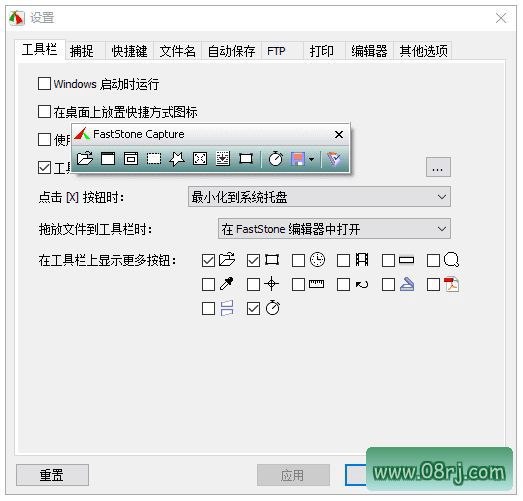
软件功能详解
屏幕捕捉功能:FastStone Capture 支持全屏捕捉、窗口捕捉、自定义区域捕捉等多种捕捉模式。用户可以根据实际需求灵活选择,无论是整个桌面、特定窗口,还是任意矩形区域,都能一键完成截图,操作直观高效。
图像编辑工具:内置丰富的图像编辑功能,包括画笔、文字标注、标记工具、裁剪工具等。截图后可直接在软件内进行编辑,添加箭头、高亮、文字说明,满足教学、报告、演示等多种场景的标注需求。
屏幕录制功能:支持录制屏幕上的视频和音频,并保存为常见的视频格式(如 MP4、AVI 等)。用户可录制软件操作流程、游戏过程或在线课程,生成高质量视频,方便分享或存档。
批量转换工具:支持批量转换图像格式和调整图像尺寸。对于需要处理大量图片的用户,可以快速将截图统一转换为 JPG、PNG、BMP 等格式,或按比例缩放,极大提升工作效率。
图像共享功能:截图或编辑后的图像可直接分享到邮件、绘图工具、剪贴板等。一键推送至 Office 软件(Word、PowerPoint、Excel),无需额外保存,简化工作流程。
软件特点剖析
界面简洁直观:FastStone Capture 拥有直观简洁的用户界面,所有功能按钮布局清晰,即便是初次使用也能快速上手。操作简单方便,无需复杂学习过程。
功能强大全面:除了基本的屏幕截图,还提供了多种编辑和处理工具,覆盖从捕捉到输出的完整流程。无论是简单的截图标注,还是复杂的录屏制作,都能轻松应对。
资源占用极低:软件运行稳定,占用系统资源较少,即使长时间使用也不会导致电脑卡顿。对于配置较低的电脑同样友好,确保流畅体验。
多语言支持:支持包括中文在内的多种语言界面,用户可根据习惯自由切换。多语便携版/tag/便携版">便携版无需安装,解压即可使用,方便在不同设备间携带。
适用人群分析
办公人员:需要频繁截图制作文档、报告,或录制操作演示,FastStone Capture 的快捷截图和录屏功能可大幅提升效率。
教育工作者:制作教学课件、录制备课视频、标注重点内容,该软件的标注和录屏功能能够满足课堂需求。
设计师与开发者:截图参考网页设计、录制 UI 交互流程,配合取色器和标尺工具,辅助设计工作。
普通用户:日常截图分享、网页长图保存、问题反馈时配图,简单易用且无广告。
使用技巧分享
滚动截屏技巧:进行滚动长截图时,先点击“滚动窗口”模式,然后选择目标窗口(如网页),软件会自动滚动并拼接。若中途停止,可检查是否开启了屏幕缩放或滚动速度过快,适当调整即可。
快捷键设置:在“设置”中自定义截图快捷键(如 F1、Ctrl+Shift+1),方便快速调用。掌握常用快捷键能大幅提升操作速度。
录制视频设置:录屏前在“录屏设置”中选择音频源(系统声音或麦克风),并调整视频质量。建议选择 MP4 格式以保证兼容性。
OCR 文字提取:利用内置 OCR 功能,可一键提取截图中的文字,支持中文识别。对于需要复制图片中文字的场景非常实用。
图片标注技巧:使用“标注”工具栏中的箭头、矩形、高亮等工具,可以快速突出关键信息。配合文字工具添加说明,使截图更清晰。
常见问题解答
问:滚动截屏截了一半就停止怎么办?
答:首先检查滚动窗口是否包含动态加载内容(如无限滚动页面),建议手动滚动到目标位置后再启动截图。另外,可尝试降低截图质量或关闭其他占用资源的程序,避免内存不足导致中断。
问:FastStone Capture 怎么录制视频?
答:在软件主界面点击“录屏”按钮,弹出录制设置窗口。选择录制区域(全屏或自定义),设置音频来源(系统声音、麦克风或两者),然后点击“开始录制”即可。录制完成后按快捷键 F10 停止。
问:截图快捷键可以自定义吗?
答:可以。在“设置”菜单中找到“快捷键”选项卡,为每种捕捉模式(如全屏、窗口、区域、滚动)分别设置快捷键,支持组合键,方便个性化操作。
问:免费版与付费版有什么区别?
答:免费版功能完整,但会显示一个启动弹窗提示升级。付费版无弹窗,且提供额外技术支持。对于大多数用户,免费版已足够满足日常使用。