Agisoft Metashape(原名为PhotoScan)是由俄罗斯Agisoft LLC公司开发的一款专业级3D建模与摄影测量软件。该软件能够通过一系列二维图像自动重建出高质量的三维模型、正射影像以及数字高程模型,广泛应用于文化遗产保护、逆向工程、城市规划、地质调查等多个领域。Metashape支持多种输入数据类型,包括普通照片、激光雷达数据等,并提供了强大的编辑工具来优化生成的3D模型。对于需要高效、精准3D建模的用户来说,获取Agisoft Metashape Pro v2.3.2.22906便携版并按照安装教程部署,是快速启动工作的理想选择。
软件功能详解
Metashape能够从一系列未校准的照片中自动重建高质量的三维几何体。用户只需导入照片,软件便会自动完成特征点匹配、稀疏点云生成、密集点云重建等流程,最终得到精确的3D模型。这一功能大幅降低了传统三维建模的门槛,让非专业人士也能快速获得专业级成果。
软件支持多视图立体匹配技术,用于生成密集点云。通过分析不同视角下的图像信息,Metashape能够计算出每个像素的深度值,从而构建出高密度的点云数据,为后续建模提供坚实基础。密集点云的质量直接影响最终模型的精细度,Metashape在这一环节表现优异。
提供工具进行相机校准,纠正镜头畸变并计算内部外部参数。对于不同相机拍摄的照片,镜头畸变会导致模型变形。Metashape内置的校准工具可以自动检测并修正畸变,同时计算出每张照片的精确位置和姿态,确保模型的空间一致性。
可以生成纹理丰富的3D模型,支持多种输出格式,如OBJ、PLY、FBX等。用户可以根据后续应用需求选择合适的格式导出模型,例如用于3D打印的STL格式,或用于游戏引擎的FBX格式。纹理映射功能会让模型表面更加真实自然。
生成高分辨率的正射影像和数字表面/地形模型(DSM/DTM)。正射影像是一种经过几何校正的航空影像,具有精确的地理坐标,常用于地图制作和GIS分析。DSM/DTM则用于地形分析、洪水模拟等场景,Metashape在处理这类数据时表现出色。
高级图像处理功能,例如噪声过滤、色彩校正和图像对齐。在拍摄条件不佳(如光照不足、运动模糊)的情况下,这些功能可以显著提升图像质量,从而改善最终模型的精度。色彩校正还能保证不同照片之间的色调一致。
支持地理参考信息添加,使得3D模型可以直接放置在地理信息系统(GIS)环境中。用户可以为模型添加坐标信息,实现与GPS点云、卫星影像等数据的融合,极大拓展了在城市规划、林业调查等领域的应用范围。
提供Python脚本接口,允许用户自动化工作流程或扩展功能。对于需要批量处理或自定义功能的专业用户,Metashape的Python API提供了极大的灵活性,可以编写脚本实现重复性任务自动化,提高工作效率。
软件特点详述
精准度与可靠性:利用先进的摄影测量算法,确保生成的3D模型具有高精度。Metashape在多个基准测试中表现优异,尤其在复杂场景下的重建精度令人信赖。
灵活性:可以处理各种类型的输入数据,包括RGB图像、热成像以及多光谱图像。这使得Metashape不仅适用于可见光摄影,还能用于农业监测、环境评估等需要多光谱分析的领域。
可扩展性:支持分布式计算环境,可以使用多个CPU核心甚至网络上的其他计算机来加速处理过程。对于大规模项目,用户可以通过集群设置将计算任务分发到多台机器,大幅缩短处理时间。
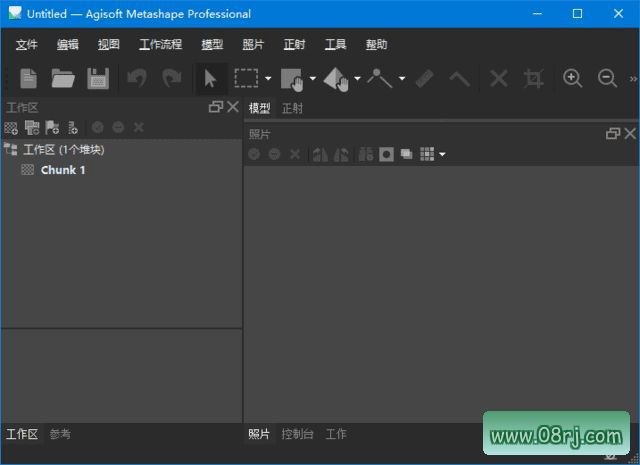
用户友好界面:直观的图形用户界面设计,便于新用户快速上手,同时为高级用户提供详细的控制选项。工作流引导清晰,从导入照片到导出模型,每一步都有明确的操作指引。
广泛的兼容性:不仅支持常见的操作系统如Windows、macOS和Linux,而且能够与其他专业软件(如ArcGIS、AutoCAD等)无缝集成。导出的模型可以直接在GIS或CAD环境中使用,无需额外转换。
教育与科研优惠:提供特别折扣给教育机构和非商业研究用途,鼓励学术界利用其先进技术进行教学和研究。许多大学和科研机构因此选择Metashape作为摄影测量教学工具。
持续更新与发展:根据用户反馈和技术进步不断更新,引入新的特性和改进现有功能。Agisoft团队保持活跃开发,确保软件始终处于行业前沿。
适用人群分析
Metashape适合以下人群使用:文化遗产保护工作者,用于文物数字化记录;测绘与地理信息工程师,用于正射影像和DEM生成;影视与游戏开发人员,用于实景建模和资产创建;建筑施工人员,用于逆向工程和BIM模型生成;科研人员,用于多光谱分析和地形研究。无论您是初学者还是专业人士,都可以通过metashape详细教程快速掌握软件操作。
使用技巧
技巧一:在拍摄照片时,确保相邻照片之间有60%以上的重叠率,这样软件能更准确地匹配特征点,减少metashape部分照片没有对齐的问题。如果遇到部分照片未对齐,可以尝试手动添加标记点或调整图片质量参数。
技巧二:对于大型项目,建议使用集群设置来加速处理。用户可以配置多台计算机组成分布式计算网络,通过metashape集群设置功能,将密集点云生成和模型构建任务分摊到各个节点,大幅缩短等待时间。
技巧三:导出模型时,根据需求选择合适的格式和参数。如果需要将模型用于3D打印,建议导出为STL格式并设置适当的分辨率;如果需要用于动画,则导出FBX格式并保留纹理。通过metashape怎么导出模型的教程,可以掌握不同场景下的最佳导出设置。
技巧四:利用Python脚本批量处理相似项目。例如,对于同一区域不同时间点的航拍照片,可以编写脚本自动完成导入、对齐、重建、导出等操作,节省大量重复劳动。
技巧五:在坐标系设置方面,如果项目需要与GIS数据结合,务必在导入照片时设置正确的坐标系。metashape坐标系设置功能允许用户选择WGS84、UTM等常用坐标系,并支持自定义坐标系统,确保模型与地理信息完美匹配。
常见问题
问:metashape部分照片没有对齐怎么办?答:首先检查照片质量,确保光线充足、焦点清晰。其次,尝试增加照片之间的重叠度,或使用手动添加标记点功能。如果问题依旧,可以降低特征点匹配阈值或启用“高级”模式中的“容差”选项。
问:如何获取metashape安装教程?答:本页面提供的便携版无需安装,直接解压即可运行。如需传统安装版,请参考官方文档或搜索“metashape安装教程”获取详细步骤。便携版同样支持全部功能,方便快捷。
问:metashape怎么导出模型到其他软件?答:在软件中完成模型重建后,点击“文件”菜单下的“导出模型”,选择目标格式(如OBJ、FBX、PLY等),并设置坐标、纹理等参数。导出的模型可以直接导入到Blender、Maya、ArcGIS等软件中。