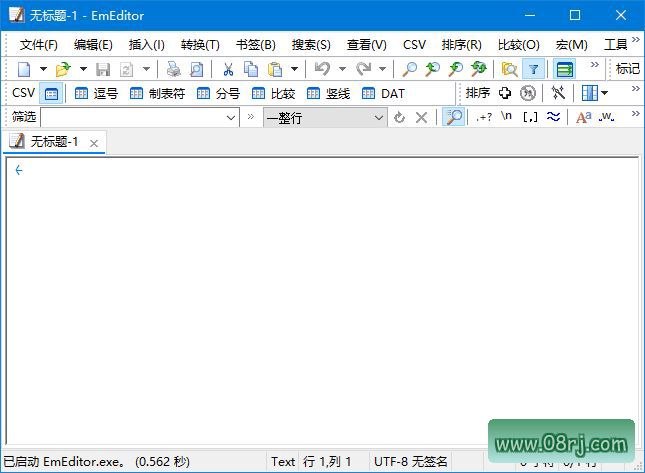
EmEditor(又称EmEditor编辑器)是一款快速、轻巧且可扩展的Windows文本编辑器,被誉为世界上最快的文本编辑器之一。本文重点介绍EmEditor v26.3.0多语便携版及安装版下载信息,同时帮助用户快速上手使用,了解如何利用EmEditor筛选数据、安装插件并发挥其最大性能。无论你是开发者、数据分析师还是普通办公用户,EmEditor中文版都能带来高效的文件处理体验。软件自带简体中文,支持32位与64位系统。
软件功能
强大的查找功能:Windows系统自带的记事本在查找和替换方面能力较弱,EmEditor则提供了更为详细、实用的查找替换规则。它支持对查找结果进行突出显示,还可以在未打开的TXT、HTML、DOC等格式文件中批量查找和替换内容。使用方法是点击“搜索”菜单中的“在文件中查找”或“在文件中替换”,输入目标内容即可快速完成跨文件处理。需要注意的是,批量替换操作无法撤消或恢复,因此最终替换前请务必确认,或提前备份源文件。
编写程序更轻松:EmEditor为学习网页设计和程序开发的朋友提供了许多贴心功能。它可以为HTML、CSS、PHP、ASP、Perl、PerlScript、C#、C/C++、Java、JavaScript等语言提供基础框架,并将特殊语句突出显示,让代码结构一目了然。这为程序员免去了大量重复性工作,也能帮助编程初学者更快理解代码逻辑。
自定义与宏功能:EmEditor的强大还体现在高度自定义上,用户可以在“工具”菜单中设置文件关联、自定义菜单和工具栏、管理常用工具和插件。打开“工具/自定义”窗口后,可以看到众多设置项,通过调整可以让EmEditor更符合个人使用习惯。宏功能也是一大亮点,例如需要反复输入相同签名信息时,可以录制一个签名录入过程的宏,录制结束后点击“宏/开始停止录制”即可,以后需要签名时直接运行宏即可轻松完成。
细节人性化:EmEditor在细节设计上非常体贴,保留了Word中方便的拖曳操作。编辑文字时无需反复“剪切”和“粘贴”,轻轻一拖即可移动内容。编辑好的文字还支持打印预览,方便排版打印。同时,软件内置丰富的实用工具栏,用户可以根据需要定制,把常用工具放在顺手的位置。EmEditor还像流行的浏览器一样支持标签浏览,在同一个软件中打开多个标签页,切换文档十分方便。
使用插件更精彩:EmEditor拥有丰富的插件生态,类似TC和Firefox,插件安装后可以通过“工具/插件”快速调用。这里推荐几个实用插件:MnzkOpenFolder安装后可以在EmEditor中直接调用资源管理器打开某个文件夹,但需要先在“工具/插件/自定义插件”对话框中对MnzkOpenFolder插件的属性进行注册;ToSimplifiedChinese可以将繁体中文字符快速转换为简体中文,在阅读特殊字符格式的电子小说或繁体文档时非常方便。
软件特点
轻量级:EmEditor是一款轻量级文本编辑器,占用系统资源少,启动速度快,即使长时间编辑大型文件也不易卡顿。
支持扩展:EmEditor支持通过插件进行功能扩展,用户可以根据需要安装各种插件来增强编辑器能力,实现从代码编辑到数据处理的多场景覆盖。
可定制性高:EmEditor提供丰富的设置选项,用户能够自定义外观主题、字体字号、菜单布局和快捷键等,完全按照个人偏好打造编辑器环境。
高性能:EmEditor具备出色的性能表现,可以流畅处理大型文件和复杂的编程语言文件,配合CSV工具无需Excel即可完成数据筛选和查看,堪称最强CSV编辑器。
更新日志
EmEditor 发布消息 – EmEditor (文本编辑器) 官方发布页面:https://zh-cn.emeditor.com/category/emeditor-core/ 。v26.3 新版特性已经包含在本文所介绍的多语便携版/tag/便携版">便携版及安装版中,用户可查阅官方说明了解具体更新内容。
适用人群分析
EmEditor适用于需要处理大文件的程序员、网页设计师、数据运营、文字工作者以及普通办公人员。尤其适合日常需要查看CSV数据但不想启动Excel的用户,也适合编程学习者在阅读源码时获得语法高亮和代码折叠支持。EmEditor的标签浏览和插件机制,也使多任务协作变得更加顺手。
使用技巧
1. EmEditor怎么用? 初次打开EmEditor时,可以在“视图”菜单中调整显示方式,通过“工具”菜单选择语言和快捷键方案。新建文件时系统会根据内容自动识别编码,用户也可以手动指定UTF-8、UTF-16等编码格式。
2. 如何用EmEditor筛选数据并导出? 打开CSV文件后,点击“CSV”工具栏上的“筛选”按钮,输入筛选条件或选择列,软件会自动过滤出匹配的行。筛选后的数据可通过“文件/另存为”导出为新的CSV或TXT文件。
3. 如何筛选数字指定范围? 在“搜索”对话框中使用高级筛选,例如输入“100-999”或使用正则表达式“\b[1-9]\d{2}\b”来匹配三位数字。EmEditor支持按数值范围进行过滤,操作灵活。
4. 巧用插件提升效率。 安装所需插件后,在“工具/插件”中即可调用。推荐将高频插件添加到顶部工具栏,并为其设置快捷键。例如使用ToSimplifiedChinese快速转换繁体内容,或用MnzkOpenFolder快速打开当前文件所在目录。
常见问题
问:EmEditor免费吗? 答:EmEditor提供免费试用版,用户可下载体验大部分功能。如需长期使用或解锁全部功能,可以选择购买正式版授权。本文提供的便携版仅用于功能体验,请支持正版软件。
问:EmEditor怎么筛选数据并导出? 答:打开包含数据的文件或CSV文件,使用CSV工具栏的筛选功能,设置条件后即可过滤数据。筛选结果可以通过“另存为”导出,方便后续处理。
问:EmEditor如何打开超大的文件? 答:EmEditor对大文件做了专门优化,即使数GB级别的文本也能快速打开。建议将大文件所在目录加入“文件关联”,并在打开时选择适当模式即可。