CoolUtils Total Audio Converter 是一款功能强大的专业音频转换软件,适用于本地曲库批量处理。它几乎支持当前主流的所有音频格式,能够帮助用户快速完成 MP3、WAV、FLAC、Ogg 等多种音频格式之间的相互转换。除了基本的格式转换,这款音频转换工具还提供了自定义码率、采样率、声道等参数的能力,同时支持从视频文件中提取音频轨道,内置的标签编辑功能让曲目信息管理更加轻松。对于需要大量音频转码或日常格式适配的用户来说,CoolUtils Total Audio Converter 提供了稳定、高效的一站式解决方案。本文就带大家深入了解这款 Total Audio Converter 的下载和使用技巧。
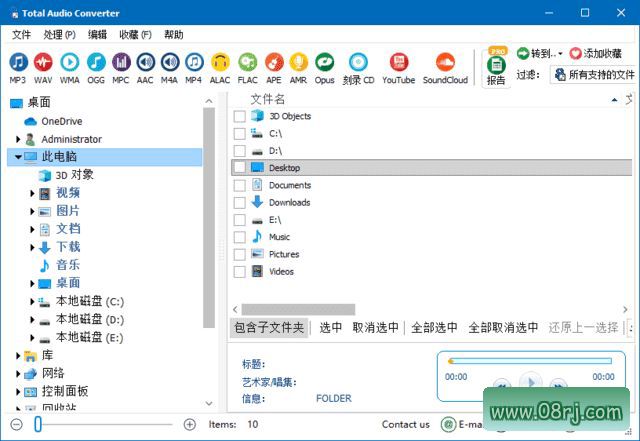
软件功能
支持将多种格式的音频文件转换为其他格式,如 MP3、WAV、FLAC、Ogg 等。这意味着无论你是想将 WAV 转为 MP3 以便在播放器中使用,还是需要将 FLAC 无损格式转为 Ogg 用于其他设备,CoolUtils Total Audio Converter 都可以轻松胜任。它内置了大量的音频编码解码组件,让用户在格式互转时无需额外安装第三方解码器。
可以批量转换多个音频文件,节省用户的时间和精力。当面对数百个音频文件时,批量转换功能可以一次性将这些文件统一处理。你只需将文件添加到转换列表,设置好输出格式和目标文件夹,软件就会自动执行。这大大节省了逐一手动转换的时间和精力。
支持提取音频文件中的部分音频内容,进行剪切和合并操作。该音频转换工具允许用户对音频文件进行细致的编辑,比如提取某一时间段的音频片段,或者将多段音频合并为一个文件。这对于制作铃声、剪辑配乐等场景非常实用。
可以调整音频文件的参数,如比特率、采样率、音质等。比特率、采样率、音质等参数直接影响输出音频的清晰度和文件大小。CoolUtils Total Audio Converter 提供了灵活的音频参数调节面板,用户可以根据设备要求或个人偏好进行微调,在音质与体积之间找到最佳平衡。
内置音频播放器,可以预览转换前的音频文件。软件内置了一个轻量级的音频播放器,你可以在转换之前直接点击播放试听,确认源文件内容无误,避免转换后才发现选错文件。这种预览功能让整个转码流程更加稳妥。
软件特点
界面简洁直观,操作简单易懂。主界面采用清晰的功能分区,所有操作都一目了然。无论是初次接触音频转换的新手,还是有丰富经验的老用户,都能快速上手,不需要阅读复杂的说明文档。
转换速度快,转换质量高,支持高质量无损转换。该软件在转换速度上表现突出,即使处理大体积的音频文件也不会耗费过长时间。同时,它支持高质量无损转换模式,在保持原始音质的前提下完成格式转换,满足对音质有较高要求的用户。
可以自定义输出文件夹和文件命名规则。用户可以为转换后的文件指定独立的保存位置,并按照自定义的命名规则进行重命名。这样可以非常方便地整理和维护本地曲库,让后期查找文件变得更加高效。
支持通过命令行或右键菜单快速转换文件。为了满足高级用户的使用习惯,软件支持通过命令行参数调用转换功能,也可以在系统的右键菜单中添加快速转换选项。这样,无需打开主界面,在文件管理器中就能一键发起转换。
软件体积小,占用系统资源少,运行稳定。CoolUtils Total Audio Converter 的安装包非常小巧,运行时占用的内存和 CPU 资源都很少。即使在配置较低的电脑上,也能流畅稳定地运行,不会出现卡顿或崩溃的情况。
适用人群分析
该音频转换软件适合以下几类人群:一是经常下载无损音乐需要在不同播放设备间转换格式的音乐爱好者;二是需要将视频中的背景音乐提取出来用于剪辑的视频制作人员;三是需要对大量音频文件进行统一转码、重命名的数码收藏家;四是希望在转换前快速预览、微调音频参数的专业音频工作者。
使用技巧
技巧一:批量转换时可以同时添加多个文件夹中的音频,然后利用“输出文件夹”选项统一归集到同一个目录下,便于后续管理。
技巧二:如果只需要转换视频中的某段音频,可以先用剪切功能截取目标片段,然后再进行格式转换,两个步骤一气呵成。
技巧三:在调整比特率时,建议根据最终播放设备选择:手机空间有限可选用 128kbps 或 192kbps,对音质有较高要求则可选择 320kbps 或无损格式。
技巧四:利用右键菜单转换功能,可以在不打开软件的情况下快速将单个文件转为常用格式,适合临时处理小任务。
技巧五:定期整理自定义命名规则,比如按“歌手-歌曲名-比特率”命名,这样转出的文件在播放器中识别和排序都会更加规整。
常见问题
问:CoolUtils Total Audio Converter 支持哪些音频格式?
答:它支持转换 MP3、WAV、FLAC、Ogg、WMA、M4A、AAC 等数十种常见音频格式,基本覆盖了日常使用中遇到的所有主流音频类型。
问:Total Audio Converter 怎么从视频中提取音频?
答:只需将视频文件拖入软件,在输出格式列表中选择所需的音频格式,软件就会自动提取视频中的音频轨道,并完成格式转换。
答:便携版无需安装,下载后解压即可直接运行,方便随身携带和使用;安装版则会写入系统配置,适合固定设备上的深度使用。两者核心功能一致,用户可根据习惯选择。