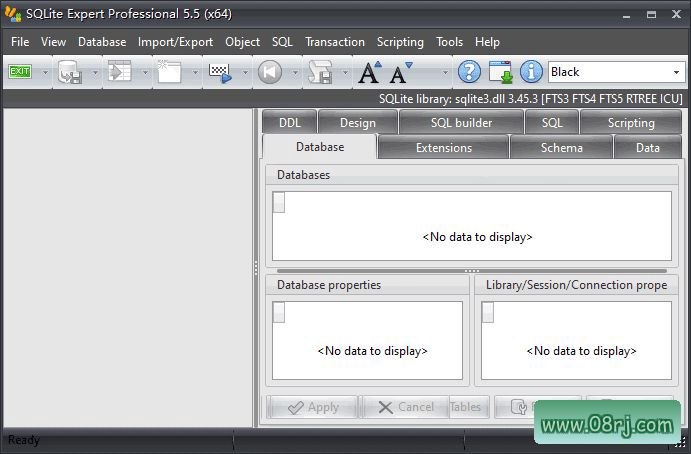
SQLite Expert Professional 是一款面向 Windows 平台的 SQLite 数据库可视化管理工具,广泛应用于 SQLite3 数据库的开发与调试场景。它提供了直观易用的图形化操作界面,帮助开发者与数据库管理员高效地完成数据表设计、索引管理、触发器创建等日常工作。无论是桌面应用还是嵌入式系统,SQLite Expert 都能以轻量化的运行方式快速处理各类 SQLite 数据库文件,是提升开发效率与数据维护水平的得力助手。获取最新版本的 SQLite Expert 便携版,即可无需安装直接运行,随时随地开展数据库管理工作。
软件功能
数据库创建和管理:通过 SQLite Expert,用户可以轻松地创建和管理多个 SQLite 数据库,包括新建表、定义字段、建立索引、管理触发器等常用操作,全程无需编写复杂的 SQL 语句,所见即所得。
数据导入和导出:SQLite Expert 支持将数据从 CSV、Excel、XML 等格式文件快速导入 SQLite 数据库,同时也能将数据库中的数据导出为多种通用格式,便于与其他系统进行数据交换和迁移。
数据查询和编辑:借助内置的查询编辑器,用户可以执行复杂的 SQL 查询,并在结果集中直接进行数据编辑和更新,极大地方便了数据校对与修正工作。
数据库优化:软件内置了性能分析工具,能够检测数据库的运行效率,分析潜在瓶颈,并提供针对性的优化建议,帮助用户提升 SQLite 数据库的响应速度和稳定性。
数据库恢复和备份:SQLite Expert 提供全面的备份和恢复功能,用户可以自定义备份计划,定期对数据库进行快照保护,有效防止因误操作、断电或硬件故障导致的数据丢失问题。
软件特点
直观易用的用户界面:SQLite Expert 的界面设计简洁且逻辑清晰,操作流程经过深度打磨,无论是新手还是资深数据库管理员都能快速上手,显著降低学习成本。
数据库图形化设计:用户无需掌握繁琐的 SQL 语法,通过图形化设计器即可完成数据表结构的创建与修改,拖拽式操作让数据库设计过程变得直观高效。
强大的查询编辑器:内置的查询编辑器支持高级 SQL 语法、语法高亮以及自动补全功能,帮助开发人员快速编写和调试复杂的查询语句,大幅提升编码效率。
多种数据导入和导出格式:软件内置了丰富的数据转换组件,支持 CSV、Excel、XML、SQL 脚本等多种格式的导入导出操作,方便与 Excel、Access、其他数据库系统进行无缝协作。
数据库性能分析工具:SQLite Expert 提供了专业的性能分析仪表盘,可深入剖析索引使用情况、SQL 语句执行计划等关键指标,帮助定位性能瓶颈并实施优化。
备份和恢复功能:备份工具支持全量备份、增量备份以及定时自动备份,恢复过程同样简单快捷,确保数据库在意外故障后能够快速恢复到正常状态。
自动化任务支持:用户可以创建定时任务,按设定的时间间隔自动执行数据库备份、数据导入导出、索引重建等重复性操作,让日常维护工作完全自动化。
适用人群分析
SQLite Expert 适合嵌入式系统开发者使用,其轻量化特性与高效的图形化操作可大幅节省开发时间。对于需要管理大量 SQLite 文件的运维人员和数据分析师而言,强大的批量导入导出与自动化功能可显著简化工作流程。此外,对数据库原理接触较少的初学者,也能通过可视化的建表、查询、编辑功能快速掌握 SQLite 的基本操作。
使用技巧
技巧一:利用图形化设计器快速创建数据模型。在设计数据表时,可直接在图形界面中新增字段、定义数据类型、设置主键与默认值,减少手动编写建表语句的出错率。
技巧二:批量导入数据时预先映射字段。从 Excel 或 CSV 文件导入数据前,使用字段映射功能将外部列与表字段准确对应,能够避免数据类型不匹配引发的导入失败问题。
技巧三:借助查询生成器进行复杂查询。即使不熟悉 SQL 语法,也可以通过查询构建器拖拽字段、设置联接条件与筛选规则,自动生成标准 SQL,再微调后直接执行。
技巧四:定期执行性能分析并重建索引。通过“性能分析”功能查看慢查询和索引碎片情况,及时重建缺失或冗余索引,可以明显提升查询响应速度。
常见问题
问:SQLite Expert 便携版和安装版有什么区别?答:便携版无需安装即可直接运行,适合在 U 盘或移动硬盘上随身携带,在未安装权限受限的电脑上也能正常使用,功能与安装版完全一致。
问:SQLite Expert 免费版和 Professional 版有什么不同?答:免费版适合轻量级使用,包含基本的数据库查看和编辑功能;Professional 版额外提供高级导入导出、性能调优、自动化任务等扩展功能,更适合专业的开发与维护需求。
问:使用 SQLite Expert 打开数据库文件时提示“加密”怎么办?答:该提示通常表示目标数据库使用了 SQLite 加密扩展。用户需要在“数据库加密”选项中输入正确的密钥或证书才能打开。若不确定加密方式,可在连接窗口中切换到高级模式查看加密算法类型。
问:如何将 SQLite Expert 中的查询结果导出为 Excel?答:执行查询后,在结果网格中点击右键选择“导出结果集”,格式选择“Excel(*.xlsx)”,即可将当前查询结果保存为 Excel 文件,方便后续分析和报告。