CoolUtils Total Excel Converter 是一款功能强大的 Excel 转换工具,支持 XLS、XLSX、XLSM 等主流 Excel 格式以及相关表格文件输入,能够批量转换为 PDF、DOC、HTML、图片等数十种输出格式。对于经常需要处理财务数据、业务报表的办公人员来说,这款 Excel 批量转换工具能够显著提高工作效率,节省大量手动另存为的时间。本文提供 CoolUtils Total Excel Converter v7.1.0.165 多语便携版/tag/便携版下载">便携版下载f="/tag/下载">下载与使用指南,帮助用户快速上手这款专业的表格格式转换软件。
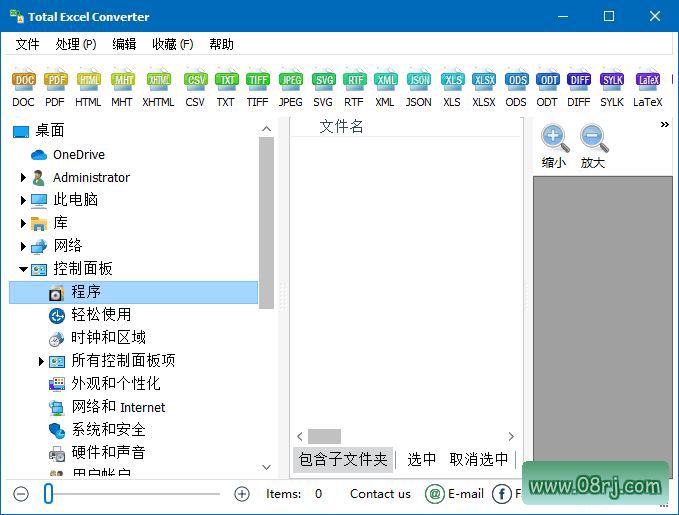
软件介绍
CoolUtils Total Excel Converter 是一款专注于 Excel 及表格格式转换的桌面工具,适用于 Windows 系统。该 Excel 转换器无需联网即可完成所有转换操作,本地运算机制保障了敏感数据的安全。无论是单个文件还是批量任务,它都能稳定高效地处理,尤其适合企业内部财务报表、销售数据、库存清单等日常办公场景。
软件功能
递归扫描目录批量载入表格文件,可选择指定工作表参与转换,支持单表拆分独立文件或多表合并输出文档。用户在处理一个文件夹内大量分散的 Excel 文件时,无需逐个手动添加,软件会自动扫描并载入全部表格,同时灵活决定每个工作表的去留,真正实现批量处理自动化。
自定义页眉页脚、水印、页面缩放参数,导出 PDF 时可设置访问密码、数字签名,保障财务报表数据安全。这些细致入微的 PDF 输出选项,让生成的 PDF 文件不仅排版美观,还能满足企业内部对文档权限控制的要求,特别适合需要分发敏感财务数据的用户。
灵活配置文本分隔符与字符编码,输出 CSV、TXT、XML 文件适配数据库直接导入,减少数据二次整理工作量。对于需要将 Excel 数据导入 ERP、CRM 或自研数据库系统的场景,该功能极大简化了数据预处理流程,避免手动调整分隔符和编码带来的麻烦。
内置预览面板,转换前核对排版效果,支持自定义文件名模板,借助日期、工作表名称统一批量文件命名规范。用户可以在转换前直观看到输出效果,及时调整格式参数,避免转换后反复修改。文件命名模板功能尤其适合需要按日期、部门或报表类型归档的团队。
附带完整命令行参数,可写入批处理脚本,搭配系统计划任务实现无人值守自动转换流程。IT 管理员可以将转换命令集成到自动化运维脚本中,实现每天定时自动转换报表,无需人工干预,大幅提升企业信息化管理效率。
兼容老式 Lotus 表格、DBF 数据库表,能够完成新旧异构表格格式互通,解决老旧报表无法正常打开的难题。对于拥有历史数据迁移需求的企业,该功能可以有效盘活多年积累的旧格式数据文件,让遗留系统数据重获新生。
转换过程可选择保留原始文件时间戳,输出目录复刻原始文件夹层级,便于转换后快速归类检索资料。在批量转换大量项目文件时,保持时间和目录结构的一致性能让后续查找文件更加直观,尤其适合需要长期归档的大型项目团队。
支持隐藏工作表导出、公式计算值输出,适配各类业务报表导出规范,规避转换后图表错乱、内容丢失问题。无论转换后的文件是用于打印存档还是数据交换,该功能都能确保表格内容完整性与准确性,避免因隐藏行、公式错误而影响业务判断。
软件特点
所有转换运算在本地完成,表格数据不会上传网络,适合内部涉密报表、财务资料离线处理场景。与在线转换工具相比,无需等待文件上传和下载,既保证了数据安全,也提升了转换效率,是涉密岗位的理想选择。
针对大批量文件优化调度逻辑,相比办公软件自带另存为功能,大幅降低人工重复操作成本。在需要转换数百个 Excel 文件时,其批量处理能力尤为突出,用户只需一次配置,即可自动完成全部任务,规模化处理优势明显。
参数配置方案可保存复用,固定转换标准无需反复调试,适合长期执行标准化报表导出工作。对于每月固定发布的报表,配置好模板后可以一键复用,保证每次输出的格式完全统一,有效降低人为操作失误风险。
专注表格格式转换赛道,不搭载多余数据编辑功能,和全能表格编辑器形成清晰定位区分。软件界面简洁、操作直观,没有繁杂无关功能干扰,让用户集中精力完成格式转换工作,降低了学习和使用成本。
能够处理超大体积工作簿,不受在线转换工具文件大小限制,适配包含上万行数据的大型数据表。对于动辄几十 MB 甚至上百 MB 的明细数据表,该软件依然能够稳定运行,不会因为文件过大而崩溃或丢失数据。
适用人群分析
财务与会计人员:日常需要将 Excel 报表转为 PDF 用于审计、归档或发送给客户,该软件的批量转换和密码保护功能可以有效满足财务数据交付的合规要求。
数据分析师:经常需要将 Excel 数据表转为 CSV 或 TXT 格式用于数据库导入、数据清洗和后续分析,灵活的分隔符和编码配置让数据对接更顺畅。
企业行政与文员:负责将各种 Excel 表格转换为 Word、图片等格式用于报告撰写、演示汇报或内容发布,直观的预览和批量命名功能能大幅简化日常工作流程。
使用技巧
技巧一:使用日期通配符自定义输出文件名。在配置文件名模板时,添加“YYYYMMDD”等日期变量,可以自动为转换后的文件添加日期标记,便于按时间维度归档管理。
技巧二:批量转换时善用递归扫描功能。如果原始文件分散在多级文件夹中,直接启用递归扫描即可一次性加载所有表格,并保持输出目录的层级结构,避免手动整理目录。
技巧三:将常用转换参数保存为独立方案。定期执行的报表转换任务,只需保存一次参数方案,后续每次转换直接调用该方案,确保输出格式的一致性和标准化。
技巧四:结合命令行模式实现自动定时转换。将常用转换命令写入批处理脚本,配合 Windows 任务计划程序,即可在每日固定时间自动完成报表转换,实现无人值守。
技巧五:利用预览面板检查隐藏工作表输出效果。在正式批量转换前,先对单个文件进行预览,确认隐藏工作表、公式值和页面布局均符合要求,再开始批量转换,避免反复返工。
常见问题
问:CoolUtils Total Excel Converter 怎么下载?答:通过本文提供的下载入口即可获取 CoolUtils Total Excel Converter v7.1.0.165 多语便携版/tag/便携版">便携版,无需安装,解压后即可直接运行,方便快捷。
问:Total Excel Converter 有中文版吗?答:该软件支持多国语言界面,包括简体中文。用户可以在软件设置中切换语言,使用起来更加友好,便于快速完成各种转换设置。
问:Total Excel Converter 如何批量将 Excel 转为 PDF?答:在软件界面中添加多个 Excel 文件后,选择输出格式为 PDF,设置好保存目录和页面参数,点击转换即可一次性将全部文件转为 PDF,无需逐一手动操作。
问:使用 Total Excel Converter 转换文件安全吗?答:完全安全。所有转换过程均在本地完成,不会上传文件到远程服务器,即使处理涉密财务数据、商业合同等敏感文件也不用担心泄露风险。