如果你的电脑运行缓慢或落后于你的日常需求,很有可能你需要一个小的升级。最常见的是,性能不佳的电脑是由于磁盘速度慢,内存使用量大,或缺乏冷却。但是,我们如何在不更换整台电脑的情况下解决这个问题呢?让我们看看测试你的硬盘或固态驱动器速度的五种方法,以及一些测试磁盘速度的最佳应用程序。
方法一:用内置的应用程序测试SSD的速度
在大多数操作系统上,测试你的硬件是相对容易的。幸运的是,在一些操作系统上,你可以测试你的硬件,而不需要下载一个额外的程序。例如,第三方应用程序会一次性显示读和写的速度,但你必须用这种方法手动算出它们。
Windows系统
在Windows上,测试你的SSD速度可以通过命令提示符来完成(除此之外还有很多其他的事情!)。重要的是,要以管理员身份运行,以防止任何潜在的问题。
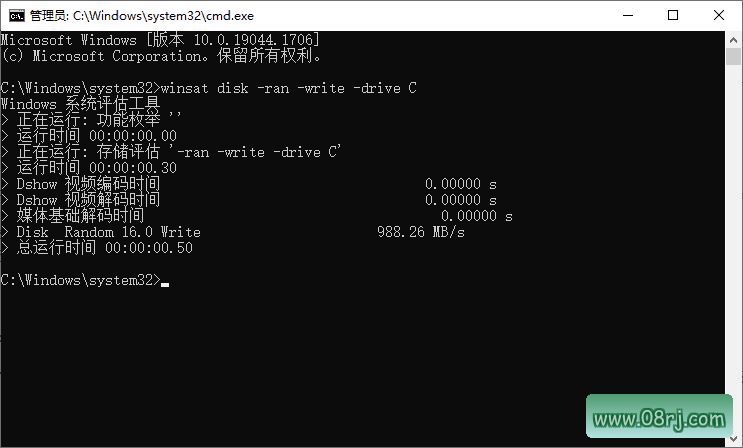
在开始菜单搜索栏中输入CMD,然后右键单击最佳匹配,选择以管理员身份运行。
现在,键入以下命令。”winsat disk -ran -write -drive (name)”。
例如以下示例:
winsat disk -ran -write -drive C
括号将不是命令的一部分,”(name)”将被替换成你的驱动器,通常是 “C”。通常情况下,用户只有一个HDD或SSD,尽管许多人使用额外的驱动器来存储。磁盘名称可以通过浏览 “此电脑”找到,也可以通过搜索栏找到,与上一步类似。
Linux系统
Linux用户还可以通过集成软件测试硬件。
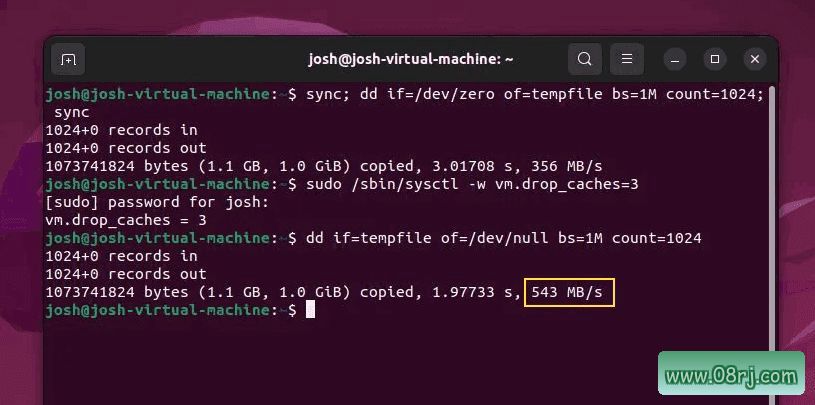
首先,你需要导航到终端并打开它。
打开后在引号之间输入以下代码:$ “sync; dd if=/dev/zero of=tempfile bs=1M count=1024; sync”。显示的数字将是你测试的存储设备的 “写入”速度。
因为我们创建了一个临时文件,数据被缓存了,当你试图测试你的 “读取”的速度时,会导致一个倾斜的结果。如果我们运行同样的命令,我们会得到一个倾斜的结果。为了得到一个准确的结果,你需要用以下命令清除临时文件中的缓存。$ “sudo /sbin/sysctl -w vm.drop_caches=3″。
在这之后,你可以输入这个命令来查看你的 “读取”速度,如图所示: $ dd if=tempfile of=/dev/null bs=1M count=1024” 。
macOS
如果你有一台Mac,不幸的是,没有内置功能来查看我们的硬件规格。苹果公司对铝制机身下的东西一直很谨慎,在软件方面也不例外。幸运的是,在一些第三方应用程序的帮助下,仍然有办法显示你的设备的性能。
方法二:用第三方应用程序测试SSD的速度
无论我们是否可以用额外的软件来测试我们的硬件,都不需要担心,因为许多免费软件可以执行同样的任务。此外,有些是跨平台的,这对所有类型的用户来说更加方便。
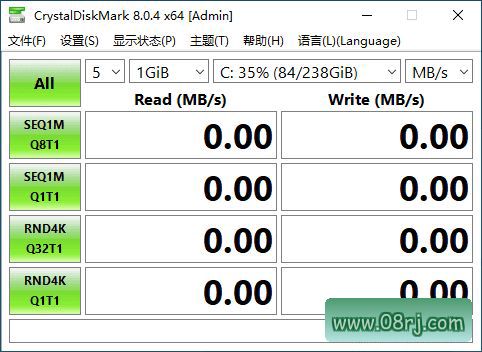
对于Windows用户来说,CrystalDiskMark仍然是测量你的计算机磁盘速度的最流行的软件之一。由于其简单的用户界面,在安装完成后,按程序左上角的 “全部 “就可以完成对磁盘速度的测量。
对于macOS,Novabench是一个很好的程序,可以识别你的读写速度。由于这是一个第三方程序,所以它不在App Store上,但可以在Novabench的网站上找到。不幸的是,这只适用于基于英特尔的处理器,所以那些使用苹果的M1和M2芯片(又称苹果的硅芯片)的人暂时没有