VideoProc Converter AI 是一款功能全面的视频处理软件,集视频编辑、格式转换、视频压缩、屏幕录制和视频下载f="/tag/下载">下载于一体。无论是寻找 VideoProc Converter AI 下载资源的用户,还是希望了解视频转换软件使用方法的朋友,都能从本文获得有价值的信息。该视频处理工具支持多语言便携版,无需安装即可运行,非常适合需要快速处理视频素材的场景。
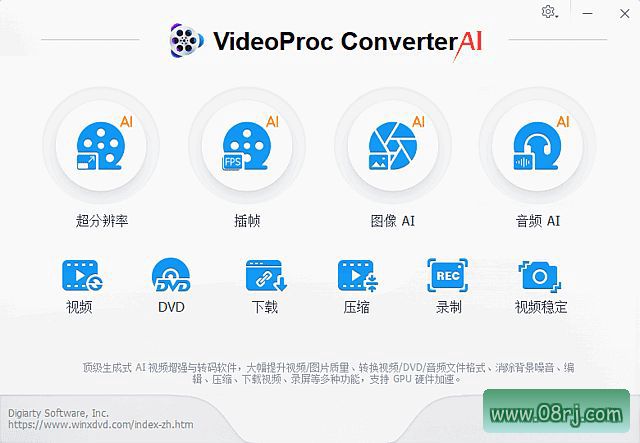
软件功能
视频编辑:VideoProc Converter AI 提供完整的视频编辑能力,支持剪辑、合并、裁剪、旋转等基本操作,同时允许用户调整亮度、对比度和色度。通过直观的时间线界面,用户可以轻松切割不需要的片段,拼接多个视频文件,甚至为视频添加旋转效果,让最终输出更加符合预期。
格式转换:作为一款专业的视频转换软件,VideoProc Converter AI 支持将视频输出为 MP4、AVI、MOV、WMV 等常见格式,并内置音频提取功能。用户可以根据不同播放设备或平台要求,灵活选择目标格式,快速完成批量转换任务。
视频压缩:该视频处理工具能够在保持画质的前提下有效缩小视频文件体积。对于需要分享到社交平台或通过邮件传输的视频,压缩功能可以显著减少上传时间,同时避免质量损失,让分享和传输变得更加高效便捷。
屏幕录制:VideoProc Converter AI 支持录制电脑屏幕和摄像头画面,可用来捕捉游戏过程、制作视频教程、记录线上会议等。录制参数可自定义,用户能够选择全屏或区域录制,并同步收录系统声音和麦克风声音,满足不同场景的录制需求。
视频下载f="/tag/下载">下载:软件内置下载模块,支持从 YouTube、Vimeo、Dailymotion 等主流视频网站抓取视频链接,并提供批量下载功能。下载完成后还可以直接进入转换流程,将在线视频转为本地所需的格式,整个操作过程一气呵成。
软件特点
快速转换速度:VideoProc Converter AI 采用硬件加速技术,充分利用 GPU 的运算能力,大幅提升视频转换和处理的效率,节省用户等待时间。即使是高分辨率或较长时长的视频文件,也能在较短时间内完成处理。
高质量输出:软件支持高清乃至 4K 视频的输出,在处理过程中尽可能保留原始画面细节和色彩信息,满足用户对视频质量的严格要求。无论是用于个人存档还是专业制作,输出画质都有可靠保障。
用户友好:VideoProc Converter AI 的界面设计简洁清晰,功能模块划分合理,首次使用的新手也能快速上手。同时,高级选项和参数调节为专业用户提供了更多控制空间,兼顾易用性与灵活性。
多功能集成:集视频编辑、格式转换、压缩、录制和下载于一体,用户无需在多个工具之间切换,一个软件即可完成大部分视频处理需求,大大提高了工作效率。
多平台支持:该软件适用于 Windows 和 Mac 操作系统,覆盖绝大多数桌面用户群体。无论使用 PC 还是 Mac 电脑,都能获得一致的操作体验和输出效果。
适用人群分析
VideoProc Converter AI 适合各类视频处理需求者:视频博主可以借助它快速剪辑并导出适合网络传播的格式;办公人员能够录制会议视频并进行必要的压缩;教育工作者可以制作课程录像并转换格式;普通用户也可以轻松下载在线视频或调整视频参数。总之,只要涉及视频处理,这款软件都能提供高效的解决方案。
使用技巧
如何录制 60 帧视频?在屏幕录制模式下,进入录制设置,将帧率选项调整为 60fps,并确保电脑性能足够支持高帧率录制。若录制游戏画面,建议开启硬件加速,以获得更流畅的录制效果。
考虑到部分用户反馈 VideoProc Converter AI 导出太慢的问题,可以在转换前关闭其他占用资源的程序,并在设置中启用硬件加速引擎。另外,选择合理的输出分辨率和编码格式也能有效缩短导出时间。
批量处理技巧:在格式转换或压缩功能中,可以一次导入多个视频文件,统一设置输出参数后执行批量操作,这样能显著提高处理效率。下载功能同样支持批量添加链接,方便同时抓取多个视频。
常见问题
问:VideoProc Converter AI 怎么录 60 帧视频?答:打开录制功能,在视频参数或设置项中选择帧率 60fps,然后开始录制即可。如果选项不可用,请检查显卡驱动是否已正确安装并启用硬件加速。
问:VideoProc Converter AI 导出太慢怎么办?答:首先确认已经开启硬件加速,其次避免同时运行多个大型软件。此外,降低输出分辨率或使用更高效的编码器(如 H.265)也能明显提升导出速度。
问:VideoProc Converter AI 有手机版吗?答:官方主要提供 Windows 和 Mac 桌面版本。移动端视频处理推荐使用官方相关应用或其他移动端视频转换工具。桌面版功能更全面,处理能力更强。