XnConvert v1.117.0 中文绿色版/tag/绿色版">绿色版是一款跨平台免费使用的图像批量处理工具,它为用户提供了极为广泛的格式支持,可读取超过500种图像格式并输出为70余种常见格式。无论是需要批量转换图片格式、快速调整图像尺寸、进行色彩校正还是为图片添加水印,XnConvert都能凭借简洁直观的界面和高效的批处理能力,满足从普通用户到专业设计师的各种需求。这也是目前获取XnConvert免费版及相关操作指南时最受关注的核心工具之一。
对于经常需要处理大量图片的用户来说,XnConvert 强大的批处理能力尤其突出。您可以通过它一次性完成格式转换、尺寸调整、旋转翻转、滤镜应用、添加水印、批量重命名等80余项编辑动作,极大提升工作效率。本文除了提供 XnConvert 中文绿色版/tag/绿色版">绿色版的相关介绍,还将针对用户经常搜索的 XnConvert怎么用、XnConvert批量修改文件名、XnConvert压缩图片等疑问给出详细的操作思路,帮助您快速掌握这款软件的实际用法。
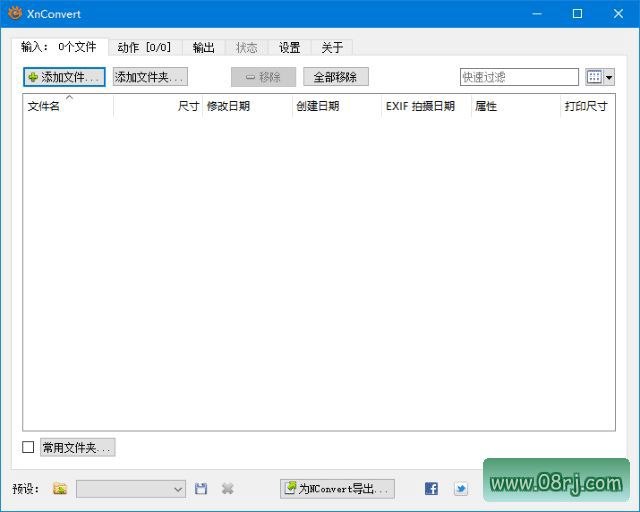
软件功能
1. 批量处理:XnConvert支持批量处理多个图像文件。您可以将整个文件夹中的图片一次性拖入软件,软件会自动按照您预设的动作顺序逐一处理,无需手动打开每一张图片,大大节省了重复操作的时间。
2. 支持多种图像格式:XnConvert支持多种图像格式,包括JPEG、PNG、GIF、BMP、PSD等等。无论是常见的照片格式,还是专业设计领域常用的PSD源文件,它都能轻松读取并转换,极大方便了不同场景下的图像管理工作。
3. 图像大小和质量调整:XnConvert可以调整图像的大小和质量,以使其适合您的需求。您既可以按百分比缩放,也可以指定具体的像素尺寸;同时还能在压缩图片时灵活调节质量参数,在清晰度和文件体积之间找到最佳平衡,轻松实现XnConvert压缩图片的目标。
4. 旋转和翻转:XnConvert可对图像进行旋转和翻转等操作,使您的图像更具吸引力。例如批量修正手机拍摄时方向不正确的照片,或者通过水平/垂直翻转快速生成镜像效果,为设计素材处理提供便利。
5. 滤镜和效果:XnConvert提供了多种预置滤镜和效果,让您可以轻松地将图像转换为黑白、卡通效果等。这些滤镜可以单独使用,也可以组合叠加,帮助您快速为照片营造独特的视觉风格,无需再借助复杂的专业修图软件。
6. 水印添加:XnConvert支持批量添加水印,您可以选择要添加的文本或图像来保护您的版权。无论是个人摄影作品还是企业宣传图片,都可以一次性为所有图片加上统一的版权标识或品牌Logo,有效防止图片被随意盗用。
7. 批量重命名:XnConvert支持批量重命名文件,您可以根据文件名、日期、尺寸和EXIF信息等调整文件名。比如将一批照片按照拍摄日期自动重命名,或者添加序号、尺寸等属性,让文件管理更加规范有序,这也是很多用户搜索"XnConvert批量修改文件名步骤"时最想了解的功能之一。
8. 打印和生成网页相册:XnConvert可以帮助您轻松地生成高质量的网页相册或打印照片,您只需选择图片和相应的选项,就能获得您所需的网页或照片。该功能尤其适合摄影爱好者或电商卖家,可以快速生成展示页面或排版输出。
软件特点
1. 界面简单易用:XnConvert的界面非常简单易用,使您能够快速地找到所需功能,让您不用做太多繁琐的设置。左侧动作列表、中间预览区、右侧输出选项的结构一目了然,新手也能在短时间内轻松上手。
2. 容易地创建和保存预置:XnConvert支持预置,您可以创建和保存所需的预置,以便于下次使用。比如您经常需要将图片压缩到特定尺寸并添加同一水印,就可以将所有动作保存为一个预置,以后一键调用,免去重复配置的麻烦。
3. 能够轻松地应用滤镜和效果:XnConvert提供了多种滤镜和效果,您能够轻松地应用它们,以达到您所需的效果。软件内置了丰富的滤镜库,从基础的锐化、模糊到风格化的艺术效果,都可以通过简单的勾选和参数调整来实现。
4. 支持多种语言:XnConvert支持多种语言,包括英语、法语、德语、意大利语、西班牙语和其他多种语言。中文界面让国内用户使用起来毫无压力,同时多语言支持也体现了软件的国际化和易用性。
5. 可以从命令行执行:XnConvert可以在命令行窗口内运行,提供了更多的灵活性。对于熟悉脚本或需要自动化批量处理的用户,可以通过命令行参数调用XnConvert,将图片处理流程集成到自己的自动化任务中,极大拓展了软件的使用场景。
适用人群分析
XnConvert 适合需要批量处理图片的各类用户:摄影爱好者可以快速调整照片尺寸、添加水印并生成网页相册;电商运营人员能够高效压缩商品图片、统一图片格式与命名规则;设计师可以将常用的格式转换、缩放和滤镜操作保存为预置,减少重复劳动;普通办公用户也可以借助它轻松完成批量旋转、裁剪和重命名等工作。无论您是零基础的新手还是经验丰富的专业人士,都能从这款免费工具中获得实实在在的帮助。
使用技巧
1. 善用动作列表:在XnConvert的"动作"选项卡中,可以自由添加、排序和组合多个操作。例如先进行尺寸调整,再应用滤镜,最后添加水印,软件会按从上到下的顺序依次执行。合理利用动作列表可以一次性完成复杂的批处理流程。
2. 巧用预置功能:创建好常用的处理流程后,点击"预置"按钮并保存为自定义名称。下次处理类似图片时直接选择对应预置,无需重新设置任何参数,尤其是对于每周都需要重复执行的任务,能够显著节省时间。
3. 灵活控制文件输出:在输出选项卡中,您可以根据需求选择输出格式、文件名称模板以及目标文件夹。利用重命名模板中的变量(如文件名、日期、计数器等),可以轻松实现批量重命名和自动分类保存,这也是XnConvert批量修改文件名的核心技巧所在。
4. 使用命令行自动化:如果您需要处理大量图片且希望完全自动化操作,可以在命令行中通过XnConvert的相关参数调用批量处理任务。将所有需要的动作预先保存在预置文件中,配合命令行脚本即可实现无人值守处理。
常见问题
Q1:XnConvert怎么用? A1:使用流程非常简单。第一步,打开软件后将需要处理的图片或整个文件夹拖入左侧文件列表;第二步,在"动作"选项卡中添加需要的处理操作,比如调整大小、添加水印、旋转等;第三步,在"输出"选项卡中设置输出格式、目标位置和文件名规则;最后点击"转换"按钮即可一键完成批量处理。
Q2:XnConvert怎么批量修改图片名称? A2:在输出选项卡中找到"文件名称"相关的设置,勾选"使用文件名模板"并编辑模板。您可以使用预设的占位符,比如 [Name] 表示原文件名、[Date] 表示日期、[Counter] 表示序号等,组合出您需要的命名规则,例如 [Name]_[Counter] 或 [Date]_[Counter]。这样在转换的同时即可完成批量重命名,非常方便。
Q3:XnConvert压缩图片质量如何保证? A3:当您在输出选项卡中选择了JPG等有损压缩格式时,软件会提供质量滑块(通常为0-100)。如果希望压缩后图片质量依然清晰,建议将质量值设置在80-90之间,同时还可以配合调整分辨率或尺寸来进一步减小文件体积。先预览效果再执行转换,能够获得比较理想的平衡。
更新日志
XnConvert - Version History
您可以通过以下链接查看XnConvert的完整版本历史:
https://www.xnview.com/en/xnconvert/