CoolInstall Plus(玩酷之家系统安装工具)v8.0.8 中文绿色版/tag/绿色版">绿色版是一款专为Windows环境设计的系统安装辅助软件。该工具由玩酷之家团队开发,以其绿色、简洁、无捆绑的特性受到众多技术用户和PE维护者的青睐。CoolInstall Plus 支持多种系统映像格式(如WIM、SWM、ESD、GHO、ISO),同时提供了包括Wimboot、Compact、VHD、VHDX、UEFI、BIOS在内的多种安装方式,能够满足从普通用户到专业维护人员的多样化系统部署需求。本文除了提供CoolInstall Plus v8.0.8下载信息,还将详细介绍其功能特点、使用技巧及常见问题,帮助用户快速上手。
软件功能
多格式系统镜像支持:CoolInstall Plus 对镜像格式的兼容性非常全面,支持 WIM、SWM、ESD、GHO、ISO 等常见的系统映像格式。这意味着用户无论是从官方镜像、第三方封装包还是备份文件中提取系统,都可以通过该工具顺利完成安装,无需再寻找特定的转换工具。
多种安装方式支持:软件内置了 Wimboot、Compact、VHD、VHDX、UEFI、BIOS 等多种安装模式,同时支持创建、附加和分离虚拟磁盘(VHD/VHDX)。用户可以根据电脑的硬件配置、启动方式以及使用需求灵活选择最合适的安装方案。例如,在支持UEFI的现代电脑上可直接使用UEFI模式安装,而在老旧设备上则可以选择传统BIOS模式。
多系统安装与引导自动修复:CoolInstall Plus 支持在同一台电脑上安装多个操作系统。默认安装系统时,如果勾选了“重建引导”选项,软件会自动修复多系统引导菜单,不需要用户手动使用命令行工具或者第三方引导修复软件,非常方便那些想体验多个Windows版本的用户。
镜像搜索与版本优先设置:该工具可以自动搜索各磁盘二级目录以内的镜像文件,大大减少了手动查找镜像的繁琐操作。此外,用户还可以通过配置文件自定义搜索类型及搜索范围。对于WIM或ESD格式的镜像,CoolInstall Plus允许用户设置默认选择的系统版本,例如在安装包含多个版本的镜像时优先选择旗舰版或专业版,实现一键安装所需版本。
插件调用与扩展:CoolInstall Plus提供了插件调用接口,高级用户可以根据自己的需求设计特定插件,以扩展工具的功能。官方目前也提供了不少实用插件,如针对Windows 7的USB驱动加Nvme补丁,针对Windows 10的RST VMD驱动注入插件等,这些插件能够有效解决新硬件安装旧系统时遇到的兼容性问题。
其他实用功能辅助:软件还包含一些非常实用的附加功能。例如离线IP查询,方便用户在PE环境下快速查看网络配置;安装系统时支持自动格式化预安装分区,也允许用户取消该操作,避免误格式化;如果用户选错了安装分区,程序会根据分区情况主动阻止安装并给出提示,保护数据安全。此外,还支持ISO万能驱动加载,让系统在部署界面就能释放驱动,减少安装后的驱动缺失问题。
其他说明
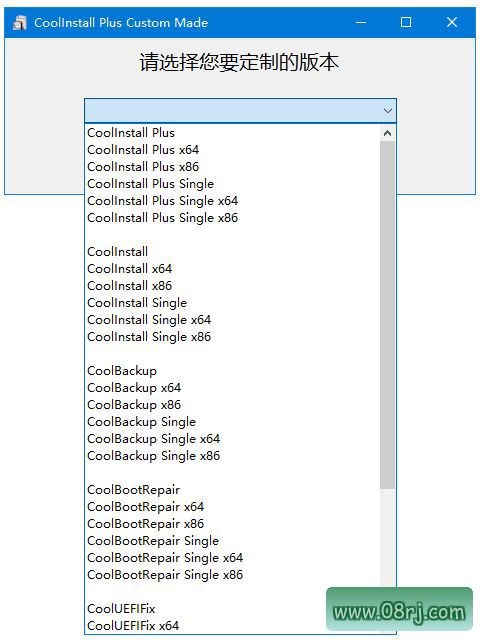
CoolInstall Plus 附件中已经包含了CIPCM(CoolInstall Plus Custom Made)工具。CIPCM的主要作用是帮助用户创建各种定制版本的CoolInstall,比如单文件版本、x64专版、x86专版、CoolBackup专版等。下载解压后,直接运行CIPCM.exe,选择需要制作的版本,点击“创建”即可生成对应的定制工具。
需要注意的是,单文件版本由于打包方式的特殊性,有可能会被部分杀毒软件误报。如果用户比较介意这一点,建议优先选择绿色版本,既安全又便捷。
另外,文件名中若不含x64、x86字样,说明是32位和64位自适应版本。不含Single字样的是绿色版,包含Single字样的是单文件版本。含Mini字样的为精简版本,CoolInstall Mini版不包含Ghost相关组件,也没有Coml2.dll及msvbvm60.dll这两个文件。在制作精简版本时,可以将这两个文件放置在64位PE系统的SysWow64目录中,或者32位PE系统的System32目录中,以确保相关功能正常使用。
更新日志
CoolInstall 8.0.8 Plus 更新内容(2026.10.08):
1. 移除了ueficainfo.exe,改为通过系统API直接获取相关证书信息,简化了软件结构和依赖。
2. 解决了无鼠标环境下只能用键盘操作时无法下拉选择镜像的问题,感谢用户@gmy反馈。
3. 在主界面增加了快捷键Ctrl+E,按下后可快速查看UEFI证书相关信息,方便专业用户检查安全引导状态。
4. 更新了CoolMSD插件,解决了部分RST驱动在旧版系统下导致蓝屏的问题,感谢用户@来根小快乐反馈。
4.1. 增加了Intel傲腾RST控制器支持,驱动版本为v17.5.2.1024。
4.2. 更新了Intel 11~15代平台VMD控制器驱动,版本为v20.3.1.1005。
适用人群
CoolInstall Plus 最适合以下几类用户:一是经常需要重装系统的普通电脑用户,绿色版无需安装,放在U盘或PE中即可使用;二是系统维护工程师和装机技术员,多安装方式和多引导修复功能可以大幅提升工作效率;三是喜欢折腾多系统(如Windows 10与Windows 11共存)的爱好者,通过软件自带的多系统引导修复功能可以轻松管理启动菜单;四是在新硬件上安装旧系统的用户,配合官方插件可解决驱动兼容性问题。
使用技巧
技巧一:快速定位镜像文件。在CoolInstall Plus中,软件默认会搜索各磁盘二级目录以内的镜像,建议将系统镜像统一放置在一个容易记住的文件夹中,比如D:\ISO或PE启动U盘的根目录下,这样可以节省搜索时间。若需要扩展搜索范围,可通过修改配置文件实现。
技巧二:如何选择正确的安装模式。对于新型UEFI主板,建议优先使用UEFI安装,并确保目标磁盘为GPT分区格式;如果你的电脑比较老旧,使用Legacy BIOS模式则需要对应MBR分区格式。CoolInstall Plus支持自动识别,但用户也需要明确自己当前的环境,避免因分区表不匹配导致无法启动。
技巧三:多系统引导修复的注意事项。当安装第二个系统时,务必勾选“重建引导”选项,否则可能出现新系统覆盖引导记录导致旧系统无法进入的情况。完成后建议先确认启动菜单中所有系统条目均正确,再重启电脑。
技巧四:使用CIPCM创建定制版。如果你需要将CoolInstall Plus集成到自己的PE工具盘中,可以使用CIPCM工具制作单文件版或x64专版。制作单文件版时注意杀毒软件可能会误报,可添加信任或选用绿色版。
技巧五:驱动注入插件使用场景。如果要在新平台(如Intel 11代及以上)安装Windows 10或Windows 7,建议先下载并加载对应的VMD/RST驱动插件,否则安装过程中可能出现找不到硬盘的问题。在CoolInstall Plus中挂载驱动插件的操作非常简单,在安装界面选择对应的插件文件即可。
常见问题
问:CoolInstall Plus 怎么下载并安装?答:CoolInstall Plus 是绿色软件,无需安装。你只需从可靠来源下载压缩包,解压后直接运行其中的主程序即可。如果使用PE维护系统,可以提前将解压后的文件夹放入PE启动盘的工具目录中。
问:CoolInstall Plus 支持哪些镜像格式?答:它支持WIM、SWM、ESD、GHO、ISO等主流系统映像格式,基本覆盖了常见的纯净镜像和Ghost封装镜像。如果你使用的是其他特殊格式,可能需要先转换为上述格式之一。
问:为什么安装系统时提示无法找到有效的安装镜像?答:请检查镜像文件是否完整,以及是否放置在可读取的磁盘分区中。如果使用的是ISO格式,需要先挂载或解压,确保CoolInstall Plus能够识别到其中的install.wim/install.esd文件。某些精简版系统镜像可能缺少必要文件,也会导致此问题。
问:CoolInstall Plus 多系统安装时如何避免引导损坏?答:安装新系统前,备份好原系统的EFI引导分区和BCD文件。在CoolInstall Plus中安装第二个系统时,选择“重建引导”功能,这样就可以自动修复启动菜单,避免因引导覆盖导致旧系统无法启动。若发生引导异常,也可以使用PE环境下的引导修复工具重建。