Radiant Photo 是一款面向摄影创作者的 AI 智能图像优化工具,依托场景识别 AI 自动完成曝光修复、色彩校准、光影与细节增强,不会生成虚假画面内容。既可独立运行修图,也能作为增效插件接入 Photoshop、Lightroom,本地离线处理全部素材,非常适合人像、风光照片快速出片,大幅缩减繁琐的手动调色时间。无论您是正在寻找 Radiant Photo 下载资源的摄影爱好者,还是想了解这款 AI 照片增强工具具体怎么用的新手用户,本文都会为您提供完整的参考信息。
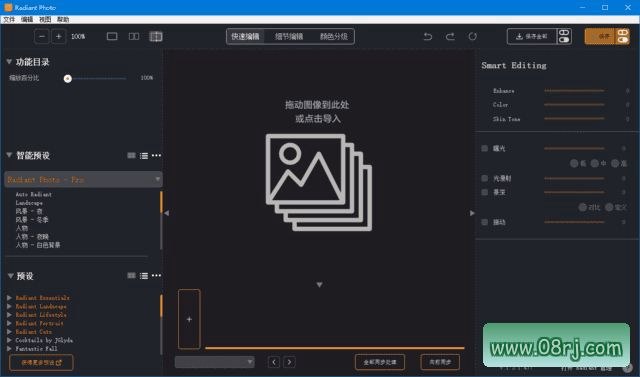
Radiant Photo 软件功能介绍
导入 JPG、RAW 等各类相片素材,AI 自动分析画面场景,一键完成曝光平衡、阴影高光修复、色彩校正工作。实际使用 Radiant Photo 时,只需打开图片即可看到 AI 自动优化的预览效果,整个处理流程非常直观,省去以往在多个面板之间反复切换调整的麻烦。
针对人像、风光、宠物等不同题材配备专属编辑工作流,精准优化肤色质感,还原风景照片真实通透色彩层次。使用 Radiant Photo 处理人像照片时,皮肤细节会显得更加细腻自然;处理风光图片时,天空与地面的色彩过渡也会更耐看,适合追求快速出片的摄影师。
自定义保存训练专属智能预设,把自己常用的调色方案固化下来,后续同类照片一键套用统一的画面风格效果。该功能特别适合经常拍摄同一类题材的用户,例如婚礼摄影师、旅行博主等,可以借助这套 AI 照片处理工具大幅提升交付效率。
可以独立启动进行完整后期处理,也能够以插件模式嵌入 PS、LR Classic,无缝融入摄影师现有的修图工作流程当中。也就是说,Radiant Photo 下载安装后,既可以直接打开软件处理照片,也可以从 Photoshop 或 Lightroom 中直接调用,十分便捷。
精细微调对比度、饱和度、清晰度、降噪等各项参数,在 AI 自动优化基础上手动二次调整,打造个性化的成片效果。尤其适合需要在统一风格基础上做局部调整的用户,例如增加画面颗粒感、压低高光或者增强天空蓝色层次。
批量载入多张照片执行统一优化任务,一次性处理同一场景拍摄的大量素材,有效提升外景拍摄之后的后期处理效率。对于经常拍摄活动、婚礼或旅拍的用户来说,批量处理功能可以节省大量时间,这也是很多用户选择下载 Radiant Photo 的重要原因之一。
Radiant Photo 软件特点说明
AI 优化只会校正原有画面缺陷,不会凭空添加或者删除画面物体,能够完整保留照片最开始拍摄下来的真实影像像素。这意味着 Radiant Photo 不是生成式 AI,而是真正的照片增强美化工具,适合对画面真实性有较高要求的摄影场景。
所有图像运算全部在本机完成,图片不会上传云端服务器,珍贵的人像、商业摄影素材在修图全程可以得到隐私保护。因此,很多用户也会关心 Radiant Photo 需要联网吗?答案是不需要联网,软件在本地离线状态下即可完成全部处理流程。
调色算法由一线摄影师参与研发调校,自动优化的成片效果自然耐看,很少出现过度饱和、人脸失真等常见 AI 修图问题。尤其对人像肤色和风光自然色彩的把控,Radiant Photo 在同类 AI 照片增强软件中表现相当可靠。
永久买断授权模式,无需按月订阅缴费,购买之后就可以获得对应的软件使用权,省去长期续费带来的成本负担。与市面上不少订阅制修图软件相比,Radiant Photo 的授权方式对用户更加友好,一次性投入即可长期使用。
预设库资源丰富多样,涵盖清新、厚重、复古等多种画面调性,新手摄影师也可以快速调出氛围感出色的摄影作品。这些预设也可以与自定义预设结合使用,帮助用户更快找到适合特定场景的修图方向。
程序运行响应速度流畅,处理高分辨率 RAW 原图时渲染效率高,批量修图任务稳定运行,不容易出现软件卡顿闪退故障。对于需要处理大量高像素图片的用户而言,稳定高效的运行表现可以明显减少后期等待时间。
Radiant Photo 适用于哪些用户
Radiant Photo 适合人像摄影师、风光摄影师、婚礼跟拍师、旅行博主以及摄影爱好者使用。只要希望在较短时间内完成批量照片的曝光修正、色彩优化和细节增强,就能从这款 AI 图像优化工具中获益。
对于刚接触后期修图的新手用户,Radiant Photo 的 AI 自动处理能力可以降低上手门槛,避免繁杂的手动参数调整。对于专业摄影师而言,它又提供了足够的精细控制项和插件工作流,可以无缝嵌入现有修图流程。
Radiant Photo 使用技巧分享
使用 Radiant Photo 处理 RAW 格式照片时,建议先让 AI 完成基础优化,再根据画面效果手动调整曝光和对比度。由于 RAW 文件保留了更多原始数据,AI 优化空间更大,处理后的画质也更有保障。
当您需要为同一组照片保持统一风格时,可以先处理一张样片并保存为专属预设,然后通过批量处理功能应用到其他照片中。这样既能保证整体色调一致,又可以缩短大量重复劳动时间。
如果您打算把 Radiant Photo 作为 Photoshop 或 Lightroom 的插件使用,记得在安装过程中选择对应的增效插件模式。完成插件接入后,无需切换软件即可直接调用 AI 增强功能,后期流程会顺畅很多。
针对不同的拍摄题材,可以使用软件预设库中的专用工作流。例如人像照片优先关注肤色质感,风光照片则更强调通透感和色彩层次,这样能让自动优化结果更贴近创作意图。
Radiant Photo 常见问题解答
问:Radiant Photo 怎么下载?
答:用户可以通过软件官网或正规软件分享平台获取 Radiant Photo 下载资源。本文介绍的 v2.2.1.1051 多语便携版/tag/便携版">便携版无需安装,解压后即可运行,适合希望快速体验 Radiant Photo 功能的用户。
问:Radiant Photo 需要联网吗?
答:Radiant Photo 不需要联网也能正常使用,所有 AI 图像处理均在本地完成,照片素材不会上传到云端服务器。因此,即使在离线环境下,用户也可以放心处理人像、商业摄影等敏感素材。
问:Radiant Photo 可以作为 Photoshop 插件使用吗?
答:可以。Radiant Photo 支持以插件模式接入 Photoshop 和 Lightroom Classic,用户可以从编辑界面直接调用 AI 增强功能,无需单独打开外部软件。