AOMEI Backupper(傲梅轻松备份)是一款功能强大且易于使用的备份与恢复软件,提供全面的数据保护解决方案。无论是个人用户还是企业用户,都可以通过AOMEI Backupper下载安装来轻松完成文件备份、系统备份、磁盘备份、分区备份以及文件同步等任务。这款傲梅备份工具支持从系统崩溃中快速恢复,也支持磁盘克隆和分区迁移,是当今Windows平台上备受欢迎的备份还原软件之一。本文将详细介绍AOMEI Backupper v8.5.0精简版与完整便携版的特点、功能、使用技巧及常见问题。
软件功能
文件备份:AOMEI Backupper允许用户选择个别文件或文件夹进行备份,满足灵活的数据保护需求。用户可以将重要文档、照片、视频等资料定期备份到外部硬盘、U盘或网络位置,防止数据丢失。
系统备份:软件可以完整备份操作系统及系统配置,在系统崩溃、蓝屏或中病毒时快速恢复至备份时的状态,减少重装系统的时间和麻烦。
磁盘备份:支持备份整个硬盘驱动器,包括操作系统、应用程序和个人数据,适用于换盘或整机迁移场景。
分区备份:用户可指定某个硬盘分区进行备份,例如仅备份系统盘或数据盘,节省存储空间并提高备份效率。
文件同步:可实现实时或定期将指定文件夹中的文件同步到其他位置,确保多设备或远程位置的文件保持一致,方便团队协作和数据灾备。
系统恢复:在系统无法启动时,可通过预启动环境使用备份文件恢复整个操作系统,快速还原工作环境。
文件恢复:支持恢复被误删、格式化或损坏的文件,为意外丢失的数据提供补救机会。
磁盘/分区恢复:能够恢复整个硬盘驱动器或指定分区,适用于硬件故障或分区损坏后的数据重建。
克隆:支持克隆整个磁盘驱动器或指定分区,可将旧硬盘无缝迁移到新硬盘,无需重装系统。
软件特点
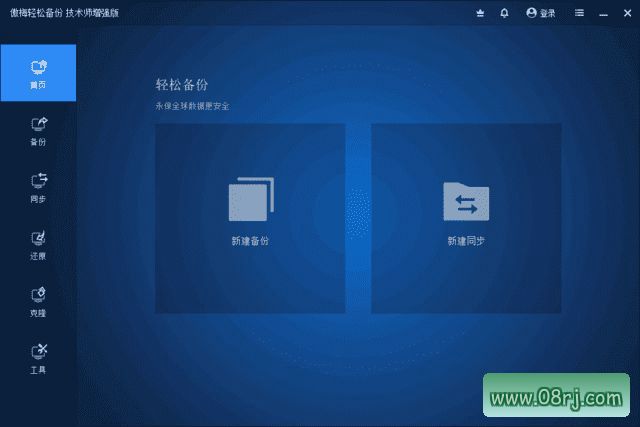
用户友好界面:AOMEI Backupper提供了直观简单的操作界面,即使是新手用户也能快速上手,只需几步即可完成备份或恢复任务。
多种备份方式:软件支持完整备份、增量备份和差异备份,用户可以根据实际需求合理选择备份策略,兼顾备份速度与数据安全性。
定时备份:可以设定备份任务的计划时间,让系统自动执行备份操作,实现无人值守的数据保护。
文件同步:可以将指定文件夹中的文件同步到其他位置,确保文件的安全性和一致性,适用于多设备办公场景。
强大的恢复功能:软件能够快速恢复系统、文件、磁盘和分区,确保数据的高可靠性,最大限度减少停机时间。
支持UEFI/EFI启动:AOMEI Backupper支持UEFI/EFI启动的计算机,兼容现代硬件环境,让备份还原更加顺畅。
硬件兼容性:可与多种硬件设备兼容,包括IDE、SATA、SSD、SCSI、USB外接驱动器等,满足不同用户的使用需求。
适用人群分析
AOMEI Backupper适用于所有需要保护电脑数据的用户:普通用户可以使用它备份个人照片、文档和工作文件;企业IT人员可以批量部署备份任务,保障公司数据安全;电脑维修人员可以利用其克隆功能快速迁移系统;游戏玩家可以定期备份游戏存档和系统环境。
AOMEI Backupper使用技巧
技巧一:首次使用建议先创建系统备份,以便在系统故障时快速恢复。选择“系统备份”后,软件会自动识别系统分区和引导分区。
技巧二:对于重要数据,建议使用“定时备份”功能,设置每天或每周自动备份,避免遗忘。
技巧三:进行磁盘克隆时,要确保目标磁盘容量大于或等于源磁盘已用空间,并提前备份目标盘数据。
技巧四:在“设置”中启用压缩和拆分功能,可以减小备份文件体积,方便存储到移动硬盘或网络位置。
技巧五:制作可启动的恢复介质(如U盘或PE环境),以便在系统完全无法启动时进行恢复。
常见问题(FAQ)
问:AOMEI Backupper免费吗?答:AOMEI Backupper提供免费版(Standard),适用于个人用户,免费使用基础备份、恢复、克隆等功能。本文提供的便携版和精简版均为免费体验版本,企业用户可以选择付费的专业版以获得更多高级功能。
问:AOMEI Backupper怎么下载?答:用户可以通过本文中的链接获取AOMEI Backupper v8.5.0精简版或完整便携版。下载后解压即可运行,无需安装,方便在PE环境或绿色系统下使用。
问:AOMEI Backupper如何使用系统备份功能?答:打开软件后点击“系统备份”,选择备份存放位置,然后点击“开始备份”即可。若需定时备份,可在“计划任务”中设置执行频率。
新版变化与版本比较信息
如需查看AOMEI Backupper最新版更新日志请访问官方页面:https://www.ubackup.com/tw/changelog.html
需要对比各版本差异可查看:https://www.ubackup.com/tw/edition-comparison.html