PowerToys是微软官方打造的一款免费系统工具集,专为Windows 10和Windows 11用户设计,旨在帮助高级用户简化日常操作、优化工作流程并显著提升系统使用效率。通过深度集成Windows shell,PowerToys允许用户自定义各种快捷键与窗口布局,从而打造个性化的操作环境。无论您是开发人员、设计师还是日常办公用户,都能从PowerToys中找到提升效率的得力工具。
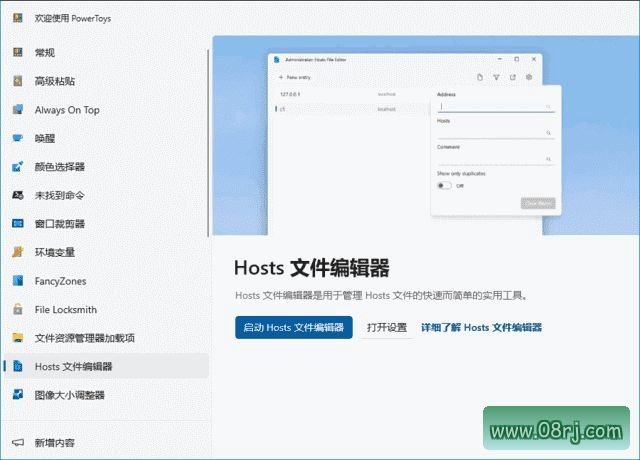
PowerToys核心功能详解
快捷键重映射:PowerToys提供了强大的键盘管理器,用户可以轻松自定义快捷键,将任意按键映射到其他按键或组合键上。例如,您可以将不常用的Caps Lock键映射为Ctrl键,或为特定应用程序创建专属快捷键,从而大幅减少重复操作,提升输入效率。这一功能对于依赖键盘操作的高效用户尤为重要。
窗口管理器(FancyZones):PowerToys内置了FancyZones窗口管理器,允许用户自定义窗口布局和分屏规则。通过拖拽窗口至预设区域,即可快速实现窗口的精准排列,尤其适合大屏显示器或多任务处理场景。您可以创建多种布局模板,并针对不同工作场景快速切换,让窗口管理变得前所未有的灵活和高效。
批量重命名工具(PowerRename):使用PowerToys的PowerRename工具,用户可以批量对文件和文件夹进行重命名操作。无论是替换文本、添加前缀或后缀,还是使用正则表达式进行复杂匹配,PowerRename都提供了直观的预览界面,确保每次重命名操作准确无误。这一工具对于整理大量文件、规范命名格式非常有帮助。
颜色选择器(Color Picker):PowerToys集成了系统级的颜色选择器,用户只需按下快捷键(默认Win+Shift+C),即可从屏幕任意位置快速拾取颜色值,并自动复制到剪贴板。支持HEX、RGB、HSL等多种格式转换,方便设计师和前端开发人员在日常工作中快速获取和匹配颜色,极大提升了设计协作效率。
屏幕录制(Screen Recorder):PowerToys还提供了轻量级的屏幕录制功能,用户可以通过快捷键快速启动录屏,捕捉屏幕上的操作过程、演示教程或游戏画面。录制的视频质量高且文件体积控制良好,无需额外安装第三方录屏软件,即可满足日常教学、分享和问题反馈的录制需求。
PowerToys软件特点
完全免费:PowerToys是一款完全免费的软件,所有功能均可无限制使用,无需付费或订阅,用户可以放心下载安装。
实用性强:PowerToys整合了多款实用的系统增强工具,覆盖快捷键管理、窗口布局、批量重命名、颜色拾取、屏幕录制等高频操作场景,真正做到开箱即用,帮助用户节省大量时间。
高度可定制:PowerToys允许用户根据个人习惯和需求,深度自定义快捷键、窗口布局、右键菜单等设置。无论您偏好哪种操作习惯,都能在PowerToys中找到适合自己的配置方案。
轻便高效:PowerToys体积小巧,运行占用的系统资源极少,不会对电脑性能造成明显影响。即使在低配置电脑上,也能流畅运行,不影响日常工作。
PowerToys适用人群
PowerToys适用于所有希望提升Windows操作效率的用户,尤其是需要频繁处理多任务、管理大量文件或进行创意设计的专业人士。对于开发人员、系统管理员、内容创作者以及追求极致效率的办公用户,PowerToys都是一款不容错过的效率神器。
PowerToys使用技巧
技巧一:自定义FancyZones布局,打造专属工作区。您可以根据显示器尺寸和日常工作流,在PowerToys设置中自定义FancyZones布局模板。例如,为编程场景设置左右分栏,为设计场景设置中心大区域加两侧辅助区域,实现一键快速排列窗口。
技巧二:利用PowerRename批量整理文件,告别重复劳动。当您需要将一批图片或文档统一命名时,PowerRename的搜索替换功能可以一次完成。学会使用正则表达式,更可处理复杂的命名规则,是文件管理的必备技巧。
技巧三:借助颜色选择器,快速获取屏幕任意色彩。在网页设计或平面设计中,使用快捷键唤起颜色选择器,直接吸取屏幕上参考图的颜色值,极大简化取色流程,保证设计配色的一致性和准确性。
技巧四:通过键盘管理器,修复烦人的按键冲突。某些键盘或软件会存在按键冲突问题,利用PowerToys键盘管理器,您可以将冲突按键重新映射,或者禁用某些容易误触的按键(如Caps Lock),让输入体验更加顺畅。
PowerToys常见问题解答
问题一:PowerToys官方下载渠道是什么?PowerToys由微软官方开发,建议通过其GitHub官方仓库或Microsoft Store进行下载,以确保获得最新版本和官方签名,保障软件安全。
问题二:PowerToys键盘管理器如何使用?安装并启动PowerToys后,在侧边栏找到“键盘管理器”,即可进入快捷键重映射和禁用按键的设置界面。您只需点击“重映射快捷键”或“重映射按键”,按照提示输入原始按键和目标按键即可完成设置,非常直观易用。
问题三:PowerToys是否支持Windows 10和Windows 11?支持。PowerToys全面兼容Windows 10和Windows 11,微软会持续更新以适配新系统特性,建议用户保持PowerToys版本更新,以获得最佳性能和稳定性。