Zen Browser 是一款基于 Firefox 内核打造的开源浏览器/tag/浏览器">浏览器,凭借极简清爽的界面设计和低资源占用特性,在众多浏览器中脱颖而出。如果你正在寻找一款启动迅速、运行流畅且注重隐私防护的网页浏览工具,那么 Zen Browser 值得你下载体验。它完美兼容火狐全部扩展插件,同时提供多标签办公、影音浏览等场景下的顺滑操作,有效隔绝冗余推送,是追求轻量化与高隐私保护用户的理想选择。本文将为你详细介绍 Zen Browser 的功能特点、使用技巧以及常见问题,帮助你快速上手这款优秀的浏览器。
软件功能
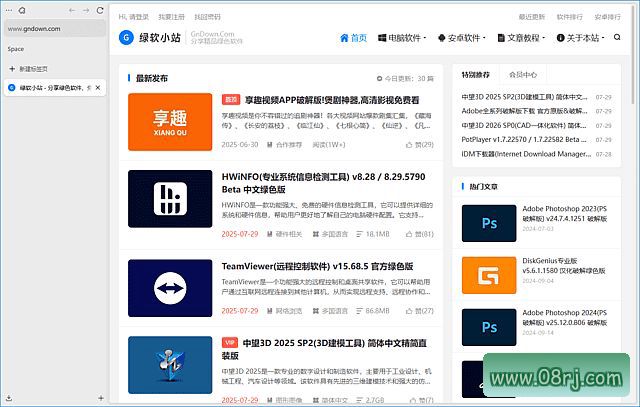
标签页管理是 Zen Browser 的一大亮点。它支持垂直标签页布局,能够有效节省横向空间,让用户在窄屏设备上也能同时查看多个标签标题。此外,标签页支持分组管理,用户可以根据项目或任务将相关标签归类,实现多项目并行处理时的高效切换,大幅提升工作效率。
快速预览功能借助 Zen Glance 技术,用户只需将鼠标悬停在链接或标签上,即可快速预览网页内容,无需真正点击跳转。这一设计显著减少了无效点击次数,尤其在查阅资料或对比信息时,可以快速筛选出有价值的页面,节省大量浏览时间。
分屏视图功能允许用户在同一窗口内同时显示多达 4 个标签页,每个标签页以独立面板呈现,方便用户对照阅读文档、对比数据或进行多任务处理。无论是撰写报告时需要参考多个网页,还是观看视频时浏览评论,分屏模式都能带来极高的操作便利性。
开发者工具方面,Zen Browser 内置了一套功能强大的调试环境,支持丰富的插件和扩展。前端开发者可以使用元素检查、控制台调试、网络分析等工具,后端工程师也能借助扩展进行接口测试与性能监测。对于从事网页开发和调试的技术人员来说,这套工具完全能够满足日常开发需求。
截图功能是 Zen Browser 自带的实用工具,用户可以通过快捷方式直接截取整个网页或可见区域,并支持标注、裁剪等基础编辑操作。无论是保存重要信息、分享网页片段,还是记录设计灵感,都能在不安装额外插件的情况下轻松完成。
阅读模式旨在为用户提供沉浸式的阅读体验。启用后,浏览器会自动清除页面中的广告、侧边栏和其他干扰元素,仅保留核心文字内容,并调整排版样式,使用户能够更专注于文章本身,尤其适合长时间阅读新闻、博客或文档。
软件特点
极致轻量是 Zen Browser 最突出的特点之一。安装包体积仅约 70M,相比主流浏览器动辄上百兆的体积更加小巧。启动速度极快,几乎瞬间即可完成加载,同时占用系统资源很少,即使在老旧电脑或低配置硬件上也能流畅运行。
隐私保护方面,Zen Browser 默认阻止跟踪器和广告,主动拦截第三方数据收集行为,并且承诺不存储或出售用户数据。此外,私密浏览模式可以完全禁用历史记录和 Cookie,为用户提供一个真正无痕的上网环境,全方位守护个人隐私。
开源透明是这款浏览器的重要标签。由于源代码完全公开,任何人都可以查看和审核代码,确保不存在后门或隐私泄露隐患。这一特性也吸引了大量开发者参与贡献,共同维护软件的安全性和可靠性,让用户用得更加放心。
界面简洁遵循“极简即美”的设计哲学。主界面清爽直观,没有冗余的按钮和干扰元素,用户可以一眼找到所需功能,将注意力完全集中在网页内容本身。这种克制的设计风格也降低了学习成本,新用户几乎无需适应即可上手。
可定制化虽然选项有限,但用户依然可以通过主题商店下载多种主题、颜色和布局方案,并支持修改基本界面元素和工具栏排列。无论你喜欢深色模式还是浅色风格,都能找到适合自己的个性化设置,打造出独一无二的浏览体验。
兼容性好体现在对标准网络技术的全面支持上。用户可以通过专用的扩展商店安装 Chrome 兼容扩展,从而轻松扩展密码管理、SEO 工具、广告拦截等各类功能。这意味着 Zen Browser 用户不必担心插件生态不足的问题,可以无缝迁移原有使用习惯。
社区支持为 Zen Browser 的持续进步提供了强大动力。该项目在 GitHub 上已获得近 1 万 star,社区活跃度高。用户和开发者可以随时提交问题、建议或代码贡献,开发团队和志愿者响应迅速,促使软件不断迭代更新,及时修复漏洞并添加新特性。
适用人群分析
Zen Browser 非常适合追求轻量化、高隐私防护的普通用户,尤其是那些厌倦了主流浏览器臃肿体积和广告追踪的用户。同时,对于需要同时处理多个任务的办公人员、学生和研究人员,其垂直标签页和分屏视图能够显著提升信息管理效率。开发者和技术爱好者也会因为其开源特性和对开发者工具的支持而倾向使用它。当然,任何注重隐私、希望拥有简洁上网环境的人都值得尝试这款浏览器。
Zen Browser 使用技巧
技巧一:善用快捷键。Zen Browser 支持许多快捷键操作,例如使用 Ctrl+Shift+V 切换垂直标签页,使用 Ctrl+Shift+S 快速截图,掌握这些快捷键可以大幅提升操作效率。
技巧二:创建标签分组。在标签页上右键即可将标签加入新分组或现有分组,并可使用颜色区分不同项目。建议在同时进行多个项目时,为每个项目设置独立分组,避免标签页混乱。
技巧三:利用分屏视图进行多任务对照。在分屏视图下,你可以将两个标签页并排显示,方便一边阅读文档一边做笔记。如果需要同时查看多个数据源,最多可开启4个分屏窗口,极大提升信息对比效率。
技巧四:通过主题商店定制界面。进入主题商店后,可以根据自己的偏好选择不同颜色、布局或背景图案。如果你经常在夜间使用,建议选择深色主题,既能保护眼睛,也能节省电量。
技巧五:合理配置隐私选项。在设置中调整跟踪保护级别,或手动添加需要拦截的广告规则。通过自定义屏蔽列表,可以在保证正常浏览的同时,最大程度地减少数据泄露风险。
常见问题 FAQ
问:Zen Browser 如何下载?答:你可以通过 Zen Browser 官方网站或 GitHub 的 releases 页面获取最新版本。下载时请选择与你操作系统对应的安装包,目前支持 Windows、macOS 和 Linux 平台。
问:Zen Browser 支持扩展插件吗?答:支持。Zen Browser 兼容 Firefox 的全部扩展插件,同时可以通过专用扩展商店安装 Chrome 兼容扩展,因此可以轻松使用密码管理、广告拦截、SEO 工具等常用插件。
问:Zen Browser 是免费软件吗?答:是的,Zen Browser 完全免费,且开源。用户可以自由下载、使用、修改和分发这款浏览器,无需支付任何费用,也不存在付费解锁功能。
问:Zen Browser 占用资源大吗?答:安装包约 70M,运行时系统资源占用很低,即使在老旧硬件上也能流畅运行,是名副其实的轻量级浏览器。