AnyDesk 是一款轻量型远程桌面软件,凭借自研 DeskRT 编解码器实现低延迟、高流畅度的远程控制与文件传输,支持免安装运行,广泛用于远程办公、技术支持与协作。该便携版无需复杂安装,即可随时随地进行远程连接,是办公和IT运维人员的理想工具。
软件功能
远程桌面:AnyDesk 允许用户远程访问其他计算机或移动设备,实现实时查看和控制对方屏幕。这一功能特别适用于远程协作、技术支持以及在线教学等场景,确保操作流畅无延迟,甚至可以通过移动设备控制电脑桌面。
文件传输:AnyDesk 支持快速、安全的文件传输功能,用户可以在两台设备间快速传输文件,减少工作时间。传输过程采用端到端加密,保障数据安全,支持拖拽操作,极大提升效率。
会话录制:用户可以录制远程会话,以便后续查看或用作培训教程。录制内容可保存为本地文件,方便复盘操作步骤或分享给团队成员,非常适合技术支持和培训场景。
多平台支持:AnyDesk 可以在多种操作系统上运行,包括 Windows、macOS、Linux、iOS 和 Android。这意味着无论对方使用什么设备,都可以轻松建立远程连接,实现跨平台协作。
软件特点
极速连接:AnyDesk 拥有优秀的连接速度,轻量级的设计可确保远程会话实时性和流畅性。其自研的 DeskRT 编解码器能够高效压缩视频流,即使在低带宽网络下也能保持清晰画面。
安全保障:AnyDesk 采用银行级的加密技术,确保数据传输的安全性,可以安全地远程访问设备。支持白名单、双因素认证等高级安全功能,防止未授权访问。
高度兼容性:AnyDesk 与大多数主流操作系统和设备兼容,用户可以灵活地在不同平台间建立远程连接。无论是 Windows 还是 macOS,甚至是移动设备,都能无缝运行。
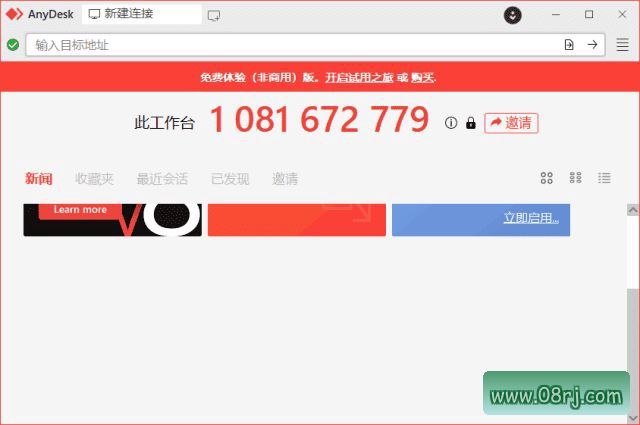
简单易用:AnyDesk 简单易用,无需复杂的设置和安装步骤,用户可以快速轻松地建立远程会话。只需输入对方的 AnyDesk ID 即可发起连接,界面直观友好。
适用人群
AnyDesk 适合需要远程办公的职场人士、IT 技术支持工程师、系统管理员,以及教育工作者。对于经常需要远程维护服务器或帮助同事解决电脑问题的技术团队,AnyDesk 的便携版更是不可或缺的工具。
使用技巧
技巧一:设置无人值守访问。在远程设备上启用“无人值守访问”功能,并设置安全密码,即可无需对方确认直接连接,适用于远程办公或服务器管理。
技巧二:优化连接速度。在设置中调整图像质量与帧率,根据网络环境选择“优化速度”或“优化质量”,可显著提升远程操作的流畅度。
技巧三:快速传输大文件。使用文件传输面板时,可以直接拖拽文件到目标设备,支持断点续传,传输大文件更加稳定高效。
技巧四:录制会话用于培训。在远程会话中点击录制按钮,可将操作过程保存为视频,方便后续回放或制作教程。
技巧五:管理连接列表。将常用设备添加至收藏夹,下次连接时无需重复输入ID,提高工作效率。
常见问题
anydesk免费版能用多久?AnyDesk 免费版没有使用时间限制,个人用户可以长期免费使用。但部分高级功能(如无人值守访问、自定义别名等)需要付费许可。免费版完全满足日常远程控制需求。
anydesk远程控制怎么用?首先在两台设备上分别打开 AnyDesk,在控制端输入被控端的 AnyDesk ID(通常为9位数字),然后点击连接。被控端接受请求后即可开始远程控制。若需要无人值守,可提前设置密码。
anydesk怎么设置不需要对方接受?在被控端 AnyDesk 中,进入“设置”->“安全”,启用“无人值守访问”,并设置一个强密码。之后控制端输入ID时,勾选“无人值守访问”并输入密码,即可直接连接,无需对方手动确认。