VueScan 是一款广受好评的扫描仪增强软件,能够弥补原厂驱动在功能和兼容性上的不足。无论你使用的是专业扫描设备还是多功能一体机,VueScan Pro 都能提供更优秀的扫描体验。本文带来 VueScan Pro v9.8.57.02 多语便携版/tag/便携版">便携版免费下载f="/tag/下载">下载信息,同时整理 VueScan 使用教程和常见问题,帮助你快速完成安装和设置。
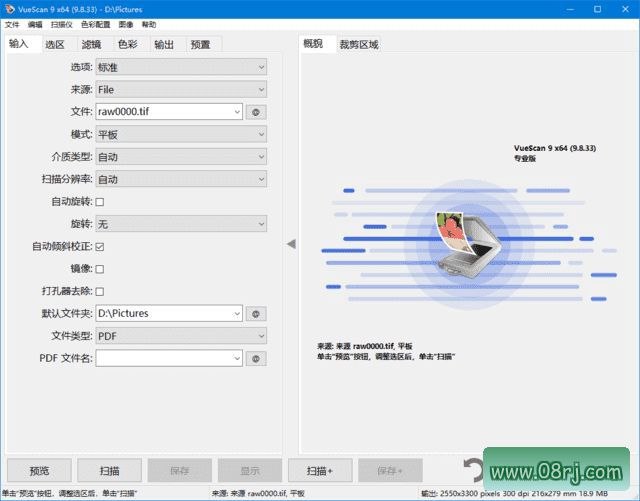
软件功能
1. 支持多种扫描仪型号:VueScan 全面兼容主流品牌扫描仪,同时支持数码相机和文件夹作为输入源。也就是说,即使扫描仪驱动缺失或老旧,也可以借助 VueScan 重新获得扫描能力。
2. 支持多种文件格式:VueScan 支持输出 JPEG、TIFF、PDF 和 RAW 等常见图像与文档格式,用户可以根据用途灵活选择,既满足日常存档,也适合专业后期处理。
3. 自动与手动校正:软件提供自动校正、色彩校正和曝光校正功能。通过算法优化扫描结果,减少因设备差异带来的偏色、欠曝和对比度不足等问题,获得更接近原稿的扫描效果。
4. 多页文档合并输出 PDF:你可以连续扫描多页合同、票据或书籍,VueScan 会将这些页面自动合成为一个 PDF 文件,方便传输和归档。
5. 扫描预览与编辑:在正式扫描前,可以快速预览、裁剪和旋转图像。这些常见操作让用户无需借助外部编辑器即可完成基础整理,提高工作效率。
6. OCR 光学字符识别:VueScan 内置 OCR 功能,能够将扫描得到的文字图像转换为可编辑的文本格式。搭配中文、英文等多种语言包,可以直接提取图片中的文字内容,用于后续编辑或搜索。
7. 高级图像处理:除了基础扫描,VueScan 还具备去除噪点、调整颜色和对比度等高级图像处理能力,适合老照片修复、文档去底灰等场景,让扫描输出更加干净清晰。
软件特点
1. 界面简单直观:VueScan 的操作面板布局清晰,各项功能一目了然,即使第一次使用也能快速上手。
2. 多语言支持:软件支持英语、法语、德语、意大利语、西班牙语等多种界面语言,适配不同国家和地区的用户。
3. 持续更新适配:VueScan 保持高频更新,能够及时匹配最新的扫描仪型号和操作系统版本,减少兼容性问题。
4. 文档类型丰富:无论是照片、书籍、报纸还是信件,VueScan 都能提供对应的扫描参数和优化方案,满足多样化需求。
5. 批量扫描与处理:对于大量文档,VueScan 支持批量扫描和批量处理,大幅节省重复操作时间,适合档案数字化和办公自动化。
特点描述
本次提供的 VueScan Pro 为免激活绿色便携版/tag/便携版">便携版,无需安装即可运行,免去注册和激活步骤。压缩包同时包含 32 位和 64 位版本,并集成了简体中文、繁体中文和英文 OCR 语言包。该版本基于 9.8.57.02 内核,同时支持 32 位 Windows 系统。
适用人群分析
VueScan 适合经常处理纸质文件的办公人员、档案数字化专员、需要修复老照片的家庭用户,以及追求更高扫描画质的摄影爱好者。它同时也能帮助 IT 管理员统一管理不同品牌的扫描设备,降低驱动兼容性带来的维护成本。
使用技巧
1. 选择合适的分辨率:扫描文字稿建议设定 300 DPI,图像扫描可提高到 600 DPI,在输出质量与文件大小之间找到平衡。
2. 巧用预览功能:先点击预览可以快速定位扫描区域,减少空白边距,提高文件可读性。
3. 设置 OCR 识别:使用 OCR 前,在输出选项卡中勾选“文本”格式,并选择正确的语言包,识别率会更高。
4. 使用批量扫描:将多页文档放入送纸器,在来源中选择“自动文档进纸器”模式,即可连续扫描并自动保存为 PDF。
5. 配置双面扫描:如果扫描仪支持双面扫描,在来源中设置为“双面”,并注意纸张的摆放方向,避免生成倒置页面。
常见问题
Q:VueScan 怎么使用?
A:安装驱动后打开 VueScan,在输入选项中选择扫描仪,点击“预览”查看图像,再调整扫描区域和色彩参数,最后点击“扫描”即可。本文上方提供的使用技巧可帮助你更高效地操作。
Q:VueScan 找不到扫描仪怎么办?
A:首先检查扫描仪 USB 连接和电源,然后确认电脑中是否已安装对应驱动。如果问题依然存在,可在 VueScan 的“文件”菜单中选择“选择扫描仪”,手动指定设备。
Q:VueScan 支持双面扫描吗?
A:支持,前提是你的扫描仪硬件具备双面扫描能力。在 VueScan 的“来源”下拉列表中选择“双面”或“ADF 双面”即可。
Q:VueScan 怎么把扫描结果保存为 PDF?
A:在“输出”选项卡的文件类型中选择“PDF”,再设置保存路径和文件名,扫描完成后即可生成多页或单页 PDF 文件。