7-Zip是一款完全免费且开源的文件解压缩软件,在压缩工具领域享有极高的声誉。它支持包括ZIP、RAR、7Z在内的30多种常见与特殊压缩格式,能够满足绝大多数用户的日常需求。无论是普通用户还是专业技术人员,都可以通过7-Zip电脑版轻松完成文件的压缩与解压操作。本文提供7-Zip v26.03官方简体中文版下载信息,并分享7-Zip的使用方法与常见问题解答,帮助您快速上手这款强大的解压软件。
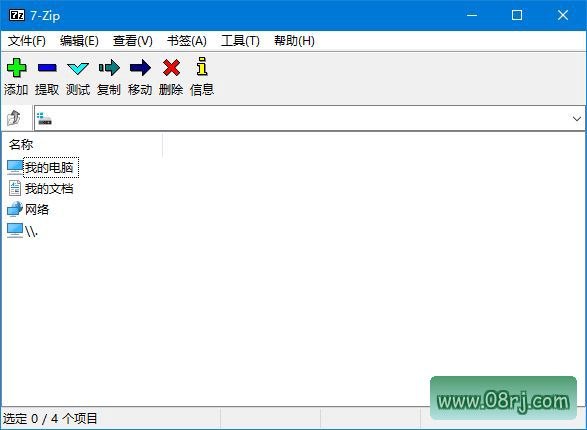
软件介绍
7-Zip作为一款老牌压缩软件,以其极高的压缩率和稳定的性能著称。它采用了独特的LZMA算法,在相同条件下能够生成比传统ZIP格式更小的压缩包,尤其适合传输和存储大文件。同时,7-Zip的界面简洁直观,右键菜单集成功能让用户无需打开主界面即可快速执行压缩或解压操作,极大提升了工作效率。7-Zip官方简体中文版完全免费,没有任何广告或捆绑安装,用户可以放心下载使用。
软件特色
1. 支持多种格式
7-Zip支持超过30种压缩格式,除了最常见的ZIP、RAR、7Z之外,还涵盖CPIO、TAR、ISO等特殊格式。这意味着用户无需安装多个软件,即可处理绝大多数压缩文件。无论是从网上下载的ISO镜像文件,还是老旧系统中的CPIO归档,7-Zip都能轻松识别并解压。
2. 高压缩率
7-Zip拥有业界领先的压缩率,尤其在7Z格式下,其压缩比通常比ZIP格式高出30%至70%。对于需要长期归档或通过互联网传输大型文件的用户来说,高压缩率可以显著节省存储空间和带宽资源,这也是7-Zip成为压缩爱好者首选的重要原因之一。
3. 加密功能
隐私保护是7-Zip的一大亮点。它支持AES-256位加密算法,用户可以为压缩文件设置密码,还可以对文件夹进行加密,确保私人文件不被他人窥探。对于需要安全传输敏感数据的商务人士或科研人员,7-Zip的加密功能提供了可靠的安全保障。
4. 支持多种解压方式
除了常规的右键解压和拖拽解压之外,7-Zip还支持分卷压缩包的解压与创建、自解压文件的生成等实用功能。分卷功能可以将大文件拆分为多个小体积包,方便通过U盘或邮件传输;自解压功能则让不熟悉压缩软件的用户也能直接运行EXE文件完成解压,极大提升了便利性。
5. 免费开源
7-Zip采用GNU LGPL许可证,是一款真正的免费开源f="/tag/开源软件">开源软件。用户可以自由使用、修改和分发它,无需支付任何费用。同时,7-Zip的代码经过全球开发者的持续审查,安全性和稳定性得到了充分验证。简洁友好的用户界面也让初学者能够快速上手,无需复杂的学习成本。
新版变化
7-Zip v26.03是近期发布的稳定版本,主要改进包括:增强对Joliet ISO镜像文件和复合档案(Compound archives)的支持,修复了若干已知漏洞。特别需要注意的是,本次更新修复了CVE-2026-58052漏洞,该漏洞此前可能导致7-Zip在解压精心构造的档案时无法保留Mark-of-the-Web(Web标记),从而带来安全风险。建议所有用户尽快升级到最新版本,以确保系统安全。
适用人群分析
7-Zip适合几乎所有需要处理压缩文件的用户。对于普通办公人员,它可以快速解压日常接收的ZIP或RAR文件;对于设计师、视频剪辑师等大文件重度使用者,7-Zip的高压缩率和分卷功能能够有效节省磁盘空间;对于开发者和运维人员,7-Zip的命令行版本和脚本支持可轻松集成到自动化流程中;对于注重隐私的用户,7-Zip的强加密功能则可以保护个人资料不被泄露。可以说,7-Zip是一款全场景适用的通用工具。
7-Zip使用技巧
1. 如何设置默认压缩格式为7Z?
在7-Zip主界面中,点击“工具”菜单下的“选项”,在“压缩”选项卡中,将“默认压缩格式”选择为“7z”,然后点击“确定”。这样以后使用右键菜单压缩文件时,就会默认采用7Z格式,以获得更高的压缩率。
2. 如何创建分卷压缩包?
在7-Zip主界面选择要压缩的文件或文件夹,点击“添加”按钮,在“分卷大小”下拉框中选择合适的大小(如500MB、1GB或自定义大小),然后点击“确定”即可。分卷压缩包会以“文件名.7z.001”等编号形式生成,解压时只需选择第一个分卷,7-Zip会自动读取后续所有分卷。
3. 如何加密压缩文件?
在“添加”压缩包时,在“加密”区域输入密码并确认,同时建议勾选“加密文件名”选项,这样不仅文件内容被加密,文件名也不会被他人看到,从而提供更强的隐私保护。
4. 如何用7-Zip解压损坏的压缩包?
对于某些损坏不太严重的压缩包,7-Zip可能会尝试修复。解压时如果遇到错误提示,可以尝试右键点击压缩包,选择“打开方式”中的“7-Zip”,然后在7-Zip窗口中点击“提取”,勾选“保留损坏的文件”选项,有时可以抢救出部分完好文件。
5. 如何将7-Zip集成到系统右键菜单?
安装7-Zip后,默认会集成右键菜单。如果没有显示,可以打开7-Zip主界面,点击“工具”菜单中的“选项”,在“系统”选项卡中,确保“关联菜单”相关的选项已勾选,然后点击“确定”即可。
常见问题
7-Zip如何下载?
用户可以在7-Zip官网或可靠的软件下载站获取7-Zip官方简体中文版。下载时请务必选择与操作系统位数(32位或64位)相匹配的安装包,并注意核对文件版本是否为最新的v26.03。
7-Zip能解压RAR格式吗?
可以。7-Zip支持RAR格式的解压(但不支持RAR格式的创建)。如果您需要创建RAR格式的压缩包,建议使用WinRAR;但仅仅解压RAR文件,7-Zip完全能够胜任,且免费无广告。
7-Zip免费吗?
7-Zip是100%免费的软件,无论是个人使用还是商业用途,都无需支付任何费用。它采用开源许可证发行,您可以放心下载安装,不用担心版权或试用期限制。