SumatraPDF 是一款备受用户推崇的轻量级 PDF 阅读器,其绿色便携版/tag/便携版">便携版与单文件版尤其适合追求高效、免安装的办公人群。本文提供 SumatraPDF v3.6.1 / 3.7.22326 多语便携版/tag/便携版">便携版的相关介绍与下载指南,帮助用户快速了解这款 SumatraPDF 阅读器的核心功能、使用技巧及常见问题,同时覆盖 SumatraPDF 高级设置、打印预览等实用场景。
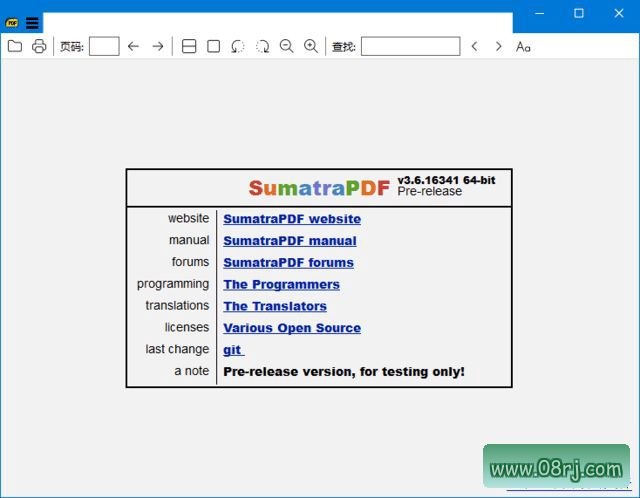
软件功能详解
支持浏览PDF文档:SumatraPDF 的核心功能之一是快速加载和显示 PDF 文档,即便文件体积较大,也能流畅进行页面缩放、翻页和滚动浏览,用户无需等待即可方便地查看文档内容。无论是日常阅读电子书,还是翻阅漫画素材,都能获得良好的视觉体验。
支持打印PDF文档:SumatraPDF 支持直接打印 PDF 文档,用户可以在打印对话框中自由选择打印范围、纸张大小和打印质量等设置。对于需要纸质归档或审阅的办公用户,这一功能非常实用,打印过程流畅且稳定。
支持搜索文档内容:通过关键词搜索功能,用户可以快速在长篇 PDF 文档中定位所需信息。在阅读资料或研究报告时,SumatraPDF 的搜索功能能够大幅提升信息检索效率,避免逐页翻找的麻烦。
支持查看书签和目录:SumatraPDF 可以清晰显示 PDF 文档自带的书签和目录结构,用户可以通过侧边栏快速跳转到指定章节或页面。对于多章节的电子书和技术文档,这项功能让导航变得简单直观。
支持全屏模式和阅读模式:为了提升阅读体验,SumatraPDF 提供了全屏模式和阅读模式。在沉浸式阅读场景下,用户可以隐藏所有工具栏干扰,专注于文档内容本身;阅读模式则适合连续滚动浏览,让长时间阅读更加舒适。
软件特点总结
界面简洁轻量:SumatraPDF 采用极简的界面设计,没有多余的装饰元素,操作逻辑简单直观。同时,软件本体体积小,运行时占用的系统资源极少,不会拖慢电脑速度。
快速加载速度:SumatraPDF 的加载速度在同类型 PDF 阅读器中处于领先水平。即使是包含大量图片或页面较多的大容量 PDF 文档,也能在数秒内完成开启,响应非常迅速。
多平台兼容性:SumatraPDF 支持 Windows 操作系统,可以在不同版本的 Windows 设备上稳定运行,包括台式机、笔记本和平板电脑,具有良好的兼容性。
开源免费f="/tag/免费">免费:SumatraPDF 是一款免费的开源软件,用户可以自由下载、使用和分享。没有广告弹窗,也没有付费解锁功能,所有核心能力都对用户完全开放。
支持多种文件格式:除了 PDF 标准格式,SumatraPDF 还支持 EPUB、MOBI、CBZ、CBR 等多种电子书和漫画格式,一个软件即可满足多种文档阅读需求,极大减少了用户安装多个阅读器的烦恼。
适用人群分析
SumatraPDF 适合经常阅读电子文档和书籍的学生、科研人员、律师以及普通办公族。对于需要快速查阅大体积 PDF 或漫画的用户,其轻快的特点尤为突出;同时,喜欢使用便携软件、追求系统简洁的用户也会倾向于选择 SumatraPDF 绿色便携版/tag/便携版">便携版。
使用技巧与高级设置
技巧一:将 SumatraPDF 设置为系统默认 PDF 阅读器后,双击 PDF 文件即可快速打开,省去繁琐选择。可通过软件内部的“设置”菜单完成此操作。
技巧二:通过 SumatraPDF 高级设置文件(sumatra-settings.ini),用户可以自定义工具栏、鼠标手势、显示选项等参数,实现高度个性化的阅读环境。
技巧三:在打印 PDF 前,先使用“打印预览”功能检查页面布局,避免纸张浪费。SumatraPDF 提供了清晰的预览界面,用户可提前调整打印范围。
技巧四:使用键盘快捷键可以大幅提升操作效率,例如 Ctrl+O 打开文件、Ctrl+F 搜索、Ctrl+P 打印、F11 全屏切换等,熟练后阅读体验更流畅。
常见问题FAQ
问:SumatraPDF 官方下载地址在哪里?答:可以访问 SumatraPDF 官方网站获取最新版本,也可以在本站找到绿色便携版/tag/便携版">便携版和单文件版,方便免安装使用。
问:SumatraPDF 绿色版与安装版有什么区别?答:绿色版无需安装即可运行,适合放在U盘或便携设备中使用;安装版会写入注册表并创建快捷方式,适合在单一电脑上作为默认阅读器使用。两者核心功能一致。
问:SumatraPDF 打印预览如何打开?答:在“文件”菜单中选择“打印预览”,或使用快捷键 Ctrl+Shift+P 即可打开预览窗口,在打印前确认页面效果。
问:SumatraPDF 支持拆分 PDF 吗?答:SumatraPDF 本身专注于阅读和打印,没有内置 PDF 拆分功能。如需拆分,可结合其他 PDF 编辑工具完成。
更新日志
SumatraPDF - Version History
https://www.sumatrapdfreader.org/docs/Version-history
3.6.1 (2026-04-06)
bugfixes