VueScan Pro v9.8.56.09 多语便携版/tag/便携版">便携版是一款功能强大的扫描仪增强软件,它不仅支持扫描、拍摄和打印高质量的图片与文档,还兼容HP、Canon、Epson、Nikon、Brother等众多主流扫描仪品牌。无论您使用的是Windows、Mac OS X还是Linux操作系统,VueScan都能稳定运行,帮助您轻松完成数字化工作。如果您正在寻找一款免费下载f="/tag/下载">下载且免安装的扫描仪工具,VueScan Pro将是理想之选。
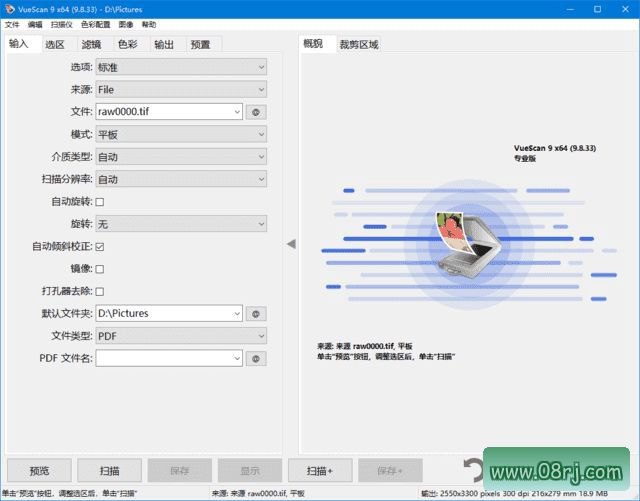
VueScan使用教程:软件功能详解
1. 支持多种扫描仪型号,包括传统扫描仪、数码相机和文件夹扫描。这意味着您不仅可以使用物理扫描仪,还能通过相机拍摄或直接读取文件夹中的图片来完成扫描任务,大大扩展了使用场景。
2. 支持多种文件格式输出,包括JPEG、TIFF、PDF和RAW格式。无论您需要用于网页展示的高压缩JPEG,还是用于专业印刷的TIFF,或是包含多页文档的PDF,VueScan都能一键保存。对于摄影爱好者,RAW格式的支持更是保留了原始图像数据,便于后期处理。
3. 内置自动校正、色彩校正和曝光校正功能,可自动优化扫描效果。即使原始文档或照片存在偏色、曝光不足等问题,VueScan也能智能调整,让您无需手动调节即可获得专业级扫描结果。
4. 支持扫描多页文档并将其合并保存为单个PDF文件。对于合同、书籍、报告等需要连续扫描的场景,VueScan可以自动将每一页追加到同一个PDF中,避免后期手动合并的麻烦,极大提升工作效率。
5. 提供扫描预览、裁剪和旋转等常见操作。在正式扫描前,您可以通过预览窗口查看效果,并对不需要的区域进行裁剪,或对方向错误的图片进行旋转,确保最终输出符合预期。
6. 集成OCR(光学字符识别)功能,可将扫描的文本图像转换为可编辑的文本格式。例如,您可以将扫描的纸质文档直接转为Word或TXT文件,方便后续编辑、搜索和存档,特别适合办公场景。
7. 支持高级图像处理,包括去除噪点、调整色彩和对比度等。对于老旧照片或低质量文档,VueScan可以通过降噪算法提升清晰度,并通过色彩调整让图像更生动自然。
VueScan软件特点与优势
1. 界面简单直观,易于操作。即使是第一次使用扫描仪软件的用户,也能快速上手,无需复杂的设置即可开始扫描。
2. 支持多种语言,包括英语、法语、德语、意大利语、西班牙语等,满足全球用户的需求。对于中文用户,VueScan也提供了简体中文界面,操作无障碍。
3. 更新频繁,能够及时支持最新的扫描仪型号和操作系统。VueScan开发团队持续维护,确保软件与新型号设备兼容,避免因系统升级导致无法使用。
4. 支持扫描多种类型的文档,包括照片、书籍、报纸和信件等。无论是平整的纸张还是有一定厚度的书籍,VueScan都能通过自动曲面校正等功能获得优质扫描效果。
5. 支持批量扫描和批量处理,提高工作效率。当您需要扫描大量文件时,可以设置自动进纸器连续扫描,或对多个扫描任务进行统一参数设置,一键完成批量输出。
特点描述
本版本为vuescan pro免激活绿色便携版/tag/便携版">便携版,无需注册即可使用,集成32位和64位双架构,同时内置OCR语言包,支持简体中文、繁体中文和英文。基于v9.8.37核心,兼容32位操作系统,让老旧设备也能流畅运行。
适用人群分析
VueScan Pro适合各类需要数字化文档的用户:办公人员可用它快速扫描合同、发票;学生可用于扫描教材、笔记;摄影爱好者可扫描胶片或照片;图书馆、档案馆等机构可用于批量数字化处理。无论您使用何种扫描仪,VueScan都能提供超越原厂驱动的扫描体验。
VueScan使用技巧分享
技巧一:在扫描前开启预览功能,确认扫描区域和方向,避免浪费纸张和时间。如果扫描书本,可使用“书籍模式”自动校正弯曲页面。
技巧二:需要连续扫描多页文档时,在“扫描设置”中勾选“自动进纸器”或“多页扫描”,并选择保存为PDF,即可一次完成所有页面的扫描与合并。
技巧三:利用OCR功能时,建议先调整扫描分辨率为300dpi以上,并确保文档文字清晰,这样识别准确率更高。扫描后点击“OCR”按钮即可自动提取文字。
技巧四:如果扫描出的图像偏色,在“色彩校正”中选择“自动白平衡”或手动调整色温,可快速恢复真实色彩。
技巧五:VueScan支持将扫描结果直接发送到打印机或保存到指定文件夹,您可以在“输出”选项中设置自动命名规则,避免文件重名覆盖。
常见问题解答
问题:VueScan找不到扫描仪怎么办?
答:请先检查扫描仪是否正确连接并开启电源。然后在VueScan的“扫描仪”菜单中选择“检测扫描仪”,或手动选择对应的扫描仪型号。如果仍然无法识别,请尝试更新扫描仪驱动程序或更换USB端口。
问题:VueScan双面扫描怎么设置?
答:在扫描设置中,找到“双面扫描”选项,根据您的扫描仪类型选择“自动双面”(如果扫描仪支持)或“手动翻转”。开启后,VueScan会自动扫描正面和背面,并将它们合并为同一文档的两页。
问题:VueScan使用教程有哪些资源?
答:您可以访问VueScan官方网站查看完整用户手册,或在视频平台搜索“VueScan入门教程”获取操作演示。本文中的功能详解和技巧部分也提供了实用指导,帮助您快速掌握基本操作。