FileZilla 是一款深受站长和运维人员喜爱的免费开源 FTP 客户端软件,它支持 FTP、SFTP 和 FTPS 等多种传输协议,能够快速连接远程服务器,并以可视化的方式管理云端目录。无论是批量上传下载各类文件,还是利用断点续传功能处理大文件传输,FileZilla 都能轻松应对。同时,它还支持站点配置保存,方便用户重复使用常用连接。对于需要远程文件分发和管理的场景,FileZilla 提供了全面的解决方案,满足站长与运维人员的日常需求。本文将为您介绍 FileZilla v3.71.0 免费版与专业版的下载、功能特点以及使用技巧,帮助您快速上手。
软件功能详解
文件传输是 FileZilla 的核心功能之一。它支持 FTP、SFTP 和 FTPS 协议,确保文件传输过程的安全性和可靠性。用户可以根据实际需求选择合适的协议,例如在需要加密传输时使用 SFTP 或 FTPS。
拖放操作功能让文件传输更加直观。用户只需将本地文件系统中的文件拖放到远程服务器窗口,即可完成上传,反之亦可下载,极大提升了操作效率。
断点续传是 FileZilla 的重要特性。当传输过程中因网络问题中断时,无需重新开始,只需从中断点继续传输,节省时间和带宽,特别适合大文件传输。
在文件管理方面,FileZilla 提供了本地和远程文件系统的浏览功能,用户可以方便地查看、新建、删除、重命名文件或目录,实现高效的文件管理。
文件比较功能帮助用户快速找出本地和远程文件之间的差异,这在同步文件或更新网站时非常有用,确保文件版本一致。
文件搜索功能允许用户快速查找远程服务器上的文件,无需手动浏览整个目录结构,提升工作效率。
会话管理方面,FileZilla 支持会话保存功能,用户可以保存常用的服务器连接信息(如主机、端口、用户名、密码),下次连接时一键加载,无需重复输入。
多标签界面让用户能够同时管理多个连接,每个连接独立显示在一个标签页中,切换方便,适用于需要同时操作多个服务器的场景。
文件同步功能支持将本地文件夹与远程服务器上的文件夹保持同步,用户可以选择方向(上传或下载),实现双向同步,确保数据一致性。
双向同步更是提供了灵活的选择,用户可以根据需要将本地文件夹同步到远程服务器,或将远程文件夹同步到本地,适用于备份和镜像需求。
文件编辑功能使用户可以直接在远程服务器上编辑文件,修改后保存即可生效,无需下载再上传,特别适合快速修改配置文件或网页。
编码转换功能确保文件在不同系统之间的兼容性,避免因编码问题导致的乱码,支持常见编码格式如 UTF-8、GBK 等。
安全性和权限管理方面,FileZilla 支持 SSL/TLS 加密,确保文件传输过程中数据不被窃听或篡改。身份验证支持多种方法,包括用户名密码和公钥认证,满足不同安全级别需求。权限管理功能允许用户设置文件和目录的访问权限,保护敏感数据。
软件特点与优势
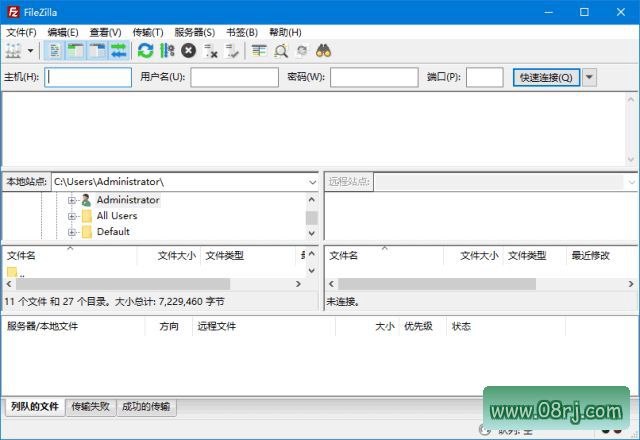
用户友好是 FileZilla 的一大特点。它提供直观的用户界面和丰富的设置选项,无论是初学者还是资深用户都能轻松上手。界面布局清晰,操作反馈及时。
多功能集成使得 FileZilla 成为一款全方位工具。它集成了文件传输、文件管理、会话管理、文件同步和文件编辑等多种功能,用户无需在多个工具之间切换,减少学习成本。
高效传输是其核心竞争力。断点续传和多线程传输机制确保文件传输的高效性和可靠性,尤其适合大文件或大量文件的批量传输。
多协议支持让 FileZilla 具有广泛的兼容性。支持 FTP、SFTP 和 FTPS 协议,能够连接绝大多数服务器,同时保证传输安全。
轻量级设计使得 FileZilla 占用系统资源少,启动速度快,运行流畅,即使在配置较低的电脑上也能顺畅运行。
定期更新是开发团队对用户的承诺。他们定期发布更新,修复已知问题并增加新功能,确保软件的稳定性和兼容性,紧跟技术发展。
社区和支持为使用者提供了坚实后盾。官方提供详细的使用指南和技术支持,用户遇到问题可以快速找到解决方案,或者通过社区论坛交流经验。
适用人群与使用场景
FileZilla 特别适合网站站长和运维人员,他们需要频繁上传下载网站文件、管理服务器内容。此外,普通用户如果需要在本地电脑与远程服务器之间传输文件,也可以使用 FileZilla。对于学习 FTP 协议的学生或爱好者,FileZilla 是一个理想的教学工具。专业版还支持连接各大云存储服务,如 Google Drive、OneDrive、Amazon S3 等,适合需要跨平台管理云文件的用户。
使用技巧
技巧一:使用站点管理器保存常用连接。在 FileZilla 中,打开“文件”菜单下的“站点管理器”,输入服务器信息并保存,下次连接时只需双击即可快速登录,无需重复输入。
技巧二:利用队列管理批量传输。将多个文件或文件夹拖入传输队列,可以同时进行上传或下载,并实时查看进度。如果传输中断,断点续传会自动生效。
技巧三:开启文件比较功能避免误操作。在传输文件前,先使用“比较文件”功能检查本地和远程文件的差异,确保只传输需要更新的文件,节省时间。
技巧四:设置传输速度限制。在“编辑”>“设置”>“传输”中,可以限制最大上传和下载速度,避免占用过多带宽影响其他网络应用。
技巧五:使用过滤器快速定位文件。在远程文件列表中,点击“过滤器”按钮,可以按文件类型、名称等条件过滤显示,快速找到目标文件。
常见问题FAQ
问题1:FileZilla 是什么软件?答:FileZilla 是一款免费开源的 FTP 客户端软件,用于在本地计算机和远程服务器之间传输文件,支持 FTP、SFTP、FTPS 协议,具有断点续传、文件同步等强大功能。
问题2:FileZilla 中文版怎么下载?答:您可以从 FileZilla 官方网站或可信的软件下载站获取中文版。本文提供的版本为 v3.71.0 多语便携版/tag/便携版">便携版,包含中文界面,下载后解压即可使用,无需安装。
问题3:FileZilla 使用教程有吗?如何配置 FTP 服务器?答:FileZilla 使用非常简单。启动后,在“快速连接”栏输入服务器地址、用户名、密码和端口,点击“快速连接”即可。如果需要配置 FTP 服务器,请先安装 FileZilla Server 服务端,然后通过客户端连接配置。更多详细教程可参考官方文档或社区文章。
更新日志
FileZilla - Version history 请访问官方版本页面:https://filezilla-project.org/versions.php
FileZilla 专业版支持的云存储协议:
WebDAV (WebDAV协议的网盘)
Microsoft Azure File Storage Service
Microsoft Azure Blob Storage Service
Microsoft OneDrive (微软云盘)
Google Drive (谷歌云盘)
Google Cloud Storage
OpenStack Swift
Dropbox、Box
Backblaze B2
Amazon S3