WinDirStat是一款专业的磁盘使用统计工具,能够对本地磁盘空间进行全方位扫描和深度分析,并以图形化报告展示存储占用分布。通过WinDirStat,用户可以快速定位大文件、冗余文件夹和缓存数据,从而有针对性地清理磁盘空间。无论您是需要释放C盘空间的普通用户,还是希望了解存储结构的进阶使用者,这款免费且开源的磁盘空间分析工具都能提供有力帮助。本文将详细介绍WinDirStat 2.8.6中文绿色版的功能、特点、使用技巧和常见问题。
软件功能
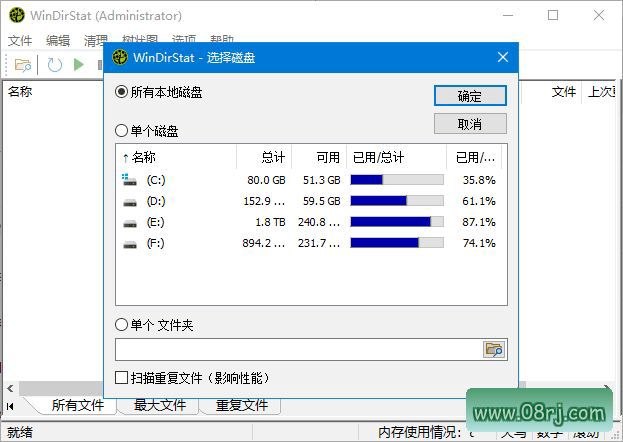
一键扫描功能:WinDirStat支持对本地硬盘、移动硬盘和U盘上的任意分区进行快速扫描,完整统计所有文件和文件夹的存储占用数据。用户只需选择一个分区,即可在短时间内获得清晰的磁盘使用概况。
双视图展示:软件同时提供树形排序列表和色块图两种视图。树形列表按照目录大小从大到小排列,色块图则通过不同颜色直观区分各类文件的体积占比。两种视图相互配合,让磁盘占用情况一目了然。
内置文件操作:用户可以直接在WinDirStat界面中打开文件夹或删除冗余文件,无需切换到资源管理器。这一站式清理流程可以大幅提升磁盘维护效率。
智能识别大文件:WinDirStat能够识别各种大容量缓存、安装包、压缩包以及重复素材,帮助用户精准定位那些长期占用空间却难以察觉的无用文件。
文件类型统计:软件提供文件类型汇总统计功能,用户可以单独查看视频、镜像、安装包等格式的总占用空间,并根据统计结果有针对性地清理对应类型的资源。
扫描快照:支持保存扫描结果快照,之后无需重复全盘扫描,即可随时回看历史磁盘占用数据。这对于长期跟踪存储变化非常有用。
自定义过滤规则:用户可设置过滤规则,忽略系统隐藏目录,从而专注于筛选出自己能够安全清理的普通文件,避免误删系统关键内容。
软件特点
完全免费开源:WinDirStat完全免费,代码开源,没有任何捆绑软件或弹窗广告,所有核心功能均无限制开放,个人用户和商业用户均可免费使用。
体积小巧、运行高效:程序体积小,扫描运算效率高,即使在低配置电脑上扫描大容量硬盘,也不会出现明显卡顿。
原生绿色便携:原生适配全系列Windows系统,无需额外运行库。单文件便携版可以直接存放在U盘中随身携带,即用即走。
可视化色块图辨识度高:不同后缀名的文件使用不同的配色,色块图可以清晰展示空间占用情况,一眼就能看出哪种文件占用了最多空间。
界面简单易用:界面逻辑极简,没有复杂的参数设置,电脑新手也能快速看懂磁盘占用情况,并自主完成硬盘清理。
隐私安全:扫描和运算过程完全在本地离线完成,不会上传任何磁盘文件信息,本地私密文档、素材数据的隐私安全得到充分保障。
适用人群分析
WinDirStat非常适合以下人群:经常遇到C盘空间不足问题的普通办公用户;需要管理大量素材的设计师和视频剪辑师;负责磁盘空间规划和维护的系统管理员;以及对电脑存储结构有好奇心的技术爱好者。无论是新手还是专业用户,都可以利用WinDirStat快速掌握磁盘空间的使用情况。
使用技巧
1. 快速定位大文件:扫描完成后,点击“大小”列排序,最大文件会显示在列表顶部。结合色块图,可以迅速锁定占据大量空间的文件。
2. 利用色块图交互:在色块图上移动并点击色块,软件会跳转到对应的文件或文件夹,这种方式比单纯列表更直观高效。
3. 设置过滤规则:在扫描前或扫描后设置自定义过滤规则,将系统隐藏目录排除,只显示用户文件,确保清理过程安全。
4. 定期保存快照:建议每月保存一次扫描快照,通过对比不同时期的快照,可以了解空间增长趋势,及时采取清理措施。
5. 结合文件类型统计清理:在“文件类型”视图中查看占用空间最多的格式,例如缓存文件或安装包,然后针对性地删除它们。
常见问题
问:WinDirStat怎么用?答:WinDirStat的使用非常简单。首先下载并启动软件(绿色版解压即用),在磁盘选择界面勾选要扫描的分区,点击“确定”或“扫描”按钮。等待扫描完成后,主界面会显示树形目录列表和色块图,右键点击文件或文件夹即可执行打开、删除等操作。
问:WinDirStat怎么清理C盘?答:使用WinDirStat扫描C盘,完成后点击“大小”列让文件按占用空间倒序排列。对于明显的大文件,如系统临时文件、旧的安装程序、浏览器缓存等,可以在确认后右键删除。同时,可以查看“扩展名”统计过滤出临时文件(如.tmp、.log等)进行清理。但请删除前确认不是系统关键文件,以免造成系统故障。
问:WinDirStat中文绿色版在哪里下载?答:WinDirStat是开源软件,用户可以通过其GitHub Releases页面获取最新版本源码和安装包。本文介绍的2.8.6中文绿色版为便携免安装版本,无需安装即可运行。下载后建议先使用杀毒软件扫描,再解压使用。