Sublime Text 是一款广受开发者欢迎的高性能代码与文本编辑工具,以极快的启动速度、流畅的编辑体验和强大的扩展能力著称。无论你是编写 Python、JavaScript、HTML、CSS 等编程语言,还是处理 Markdown、配置文件等纯文本内容,Sublime Text 都能提供高效、舒适的编辑环境。本文将为你详细介绍 Sublime Text v4.0 Build 4213 中文绿色版/tag/绿色版">绿色版的功能特点、使用技巧及常见问题,帮助你快速上手这款优秀的代码编辑器。
软件功能
内置 Goto Anything 快速跳转功能,输入关键词即可快速定位文件、函数、变量,在大型项目中无需手动翻找,显著提升代码切换和定位的效率。无论是打开某个特定文件,还是跳转到某个方法定义,都能在几秒钟内完成,极大改善大型项目的开发体验。
支持多光标多选编辑,按住 Ctrl 键点击多个位置即可同时创建多个光标,一次性选中多处文本同步修改。在批量更改变量名称、统一格式或编辑多行重复代码时,能大幅减少重复的手动输入操作,让繁琐的批量修改变得轻松快捷。
自带代码语法高亮,覆盖上百种编程语言与标记格式,包括 Python、JavaScript、C++、Java、HTML、CSS、Markdown 等。编辑器能够自动识别代码结构,并用不同颜色区分关键词、字符串、注释等元素,同时搭配代码折叠功能,可以方便地收拢冗长的代码段落,使代码浏览更加清晰有序。
提供分屏多视图编辑,支持左右或上下分割窗口,同时查看和编辑多个文件。在编写前端代码时,可以一边写 HTML,一边写 CSS,实时对照效果;在调试时,也可以同时打开源代码和日志文件,方便参考对比,提升编写与调试的效率。
内置强大的检索替换引擎,支持正则表达式搜索,并可在整个项目目录内批量查找和替换代码文本。无论是全局改一个函数名,还是批量清理无用代码,Sublime Text 都能快速精准地完成,极大减少重复劳动。
搭载 Package Control 插件管理系统,一键安装各类扩展包,为编辑器增加代码格式化、Lint 语法检查、远程文件编辑、主题美化等附加能力。丰富的插件生态使得 Sublime Text 能够应对各种开发需求,从 Web 开发到数据科学,几乎无所不能。
支持 Vim 兼容编辑模式,对于熟悉 Vim 操作习惯的用户来说,可以直接使用原生 Vim 快捷键,无需切换编辑器即可享受 Vim 的高效操作方式。这一设计使得 Vim 用户能够无缝迁移到 Sublime Text,同时兼顾现代编辑器的易用性和强大功能。
软件特点
软件响应速度出众,打开超大体积文本文件依旧流畅,即使是上百 MB 的日志文件也能快速加载,启动迅速,长时间编辑高负载项目也不会出现明显卡顿或延迟,保障了稳定高效的工作体验。
全部配置采用 JSON 文件管理,快捷键、菜单、配色方案等均可自定义。用户可以根据自己的操作习惯,修改配置文件,自由打造个性化和高效率的编辑环境,让编辑器完全适应用户的工作流程。
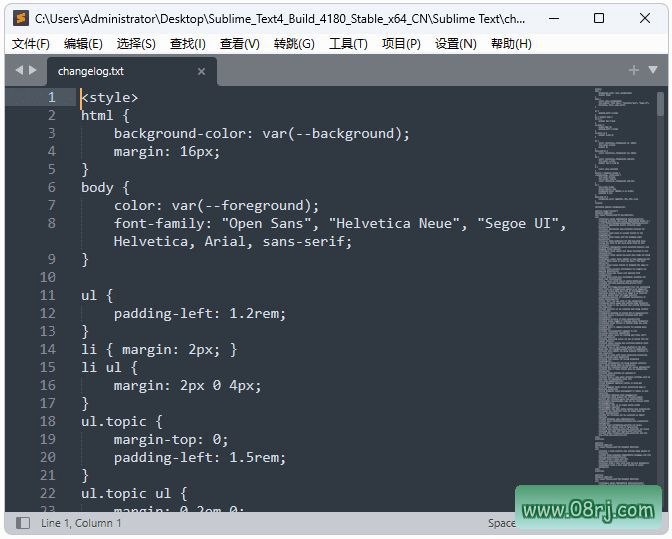
界面自带缩略图预览,右侧小图展示完整文件结构,拖动滑块即可快速定位文档位置。在浏览超长文件时,缩略图能够让用户对整个代码结构一目了然,快速跳转到任意位置,长文件浏览也变得高效直观。
提供丰富的主题与色彩方案,用户可以一键切换不同的界面样式,适配暗光或亮光环境。暗色主题可以有效缓解长时间写代码带来的视觉疲劳,同时多种配色方案也满足了不同用户的审美偏好。
以键盘操作为核心,绝大多数功能都绑定了快捷键,减少鼠标操作频率,从而提升编写代码与文稿的工作效率。熟练使用快捷键后,手不离开键盘即可完成几乎所有操作,带来飞一般的输入体验。
支持项目文件夹管理,保存项目文件索引,再次打开时可直接恢复工作区,保留上次编辑打开的文件标签。对于经常切换多个项目的开发者来说,这一功能大大省去了重新打开文件的麻烦,让工作状态得以无缝延续。
可直接编辑纯文本、Markdown、配置文件,不仅限于代码开发,写文档、做笔记同样拥有优秀的编辑体验。Sublime Text 作为一款通用文本编辑器,能满足各类文本创作场景的需求。
适用人群分析
Sublime Text 适合各类开发者使用,包括 Web 前端开发者、后端程序员、数据分析师、运维工程师等。前端开发者可以利用分屏视图和多光标编辑高效编写 HTML/CSS/JavaScript;后端程序员可通过 Goto Anything 快速定位函数和类;数据分析师可以将 Sublime Text 作为 Python 脚本编辑器,配合插件实现代码高亮和运行。
同时,Sublime Text 也非常适合文字工作者和笔记爱好者。它轻量快速,支持 Markdown 语法高亮和实时预览插件,写技术文档、记录灵感、编辑配置文件都比传统工具更加方便高效。对于需要经常处理大量文本的用户来说,Sublime Text 是一个不会让人失望的选择。
使用技巧
掌握 Sublime Text 的快捷键能极大提升效率。比如 Ctrl+P 可以快速跳转文件,Ctrl+D 可选中相同单词并创建多光标,Ctrl+Shift+K 可删除整行。熟悉这些常用快捷键,你会发现代码编辑速度会有质的飞跃。
善用命令面板(Ctrl+Shift+P)。几乎所有的功能都可以通过命令面板快速触发,包括安装插件、切换主题、更改语法等。记住命令面板这一入口,即使不熟悉具体菜单位置,也能快速完成各种操作。
利用代码片段(Snippet)功能快速生成重复代码。你可以在 Sublime Text 中自定义常用代码片段,比如 HTML 骨架、Python 模板等,输入关键词后按 Tab 键即可快速展开,省去反复敲打的烦恼。
结合 Package Control 安装实用插件。例如 Emmet 可加速 HTML/CSS 编写,SublimeLinter 用于代码语法检查,MarkdownPreview 用于预览 Markdown 文档。合理使用插件,能让 Sublime Text 如虎添翼。
使用项目功能管理多个文件夹。通过 Project - Save Project As 保存项目,下次打开时即可恢复整个工作区状态,包括打开的文件、未保存的改动和侧边栏布局。项目功能尤其适合多模块协作的开发场景。
常见问题
问:Sublime Text 中文绿色版/tag/绿色版">绿色版和官方英文版有什么区别?答:中文绿色版/tag/绿色版">绿色版是在官方原版基础上进行了汉化处理,并打包为免安装的绿色版本,解压后可直接使用,无需安装。对于不熟悉英文界面的用户来说,中文版本更加友好,但核心功能和官方版本完全一致,也可以在线安装官方插件。
问:Sublime Text 可以编辑 Python 代码吗?答:完全可以。Sublime Text 内置 Python 语法高亮,通过安装 Package Control 插件还可以实现代码补全、静态检查、运行脚本等高级功能,是许多 Python 开发者轻量级 IDE 的首选替代工具。
问:如何设置 Sublime Text 的中文界面?答:对于中文绿色版/tag/绿色版">绿色版,安装后默认即是中文界面。如果你使用的是官方英文版,可以通过安装 Package Control 插件 Chineselocalizations 来获取中文语言包,然后在 Preferences - Settings 中切换语言。