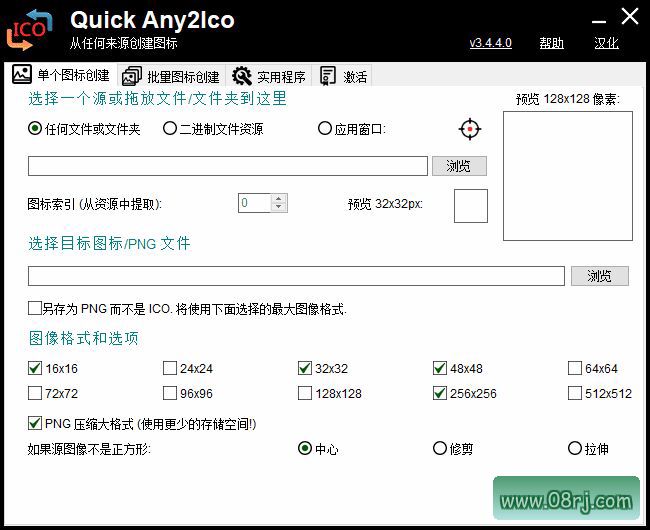
Quick Any2Ico是一款功能强大且简单易用的图标提取转换工具,专门用于将常见的图片格式转换为ICO格式的图标文件。该软件支持JPG、PNG、BMP、GIF等多种图片格式导入,并能够快速转换为Windows系统所需的ICO图标格式。同时支持自定义图标尺寸和颜色深度,满足用户在不同场景下的图标制作需求。软件体积小巧,无需安装即可直接使用,是设计师和普通用户制作图标的首选工具。
软件功能
1. 支持多种图片格式转换为ICO图标文件,包括JPG、PNG、BMP、GIF等常见格式,满足用户不同的图片来源需求。
2. 支持自定义图标尺寸,用户可以根据需要选择16x16、32x32、48x48、256x256等多种标准尺寸,也可自定义任意尺寸。
3. 支持颜色深度设置,包括16色、256色、32位真彩色等选项,确保转换后的图标在不同显示环境下都能完美呈现。
4. 具备批量转换功能,用户可以一次性导入多张图片进行批量处理,大幅提升工作效率。
5. 转换速度快,转换后的图标质量高,边缘清晰无锯齿,确保图标在各种分辨率下都能保持良好的视觉效果。
软件特点
1. 体积小巧,下载安装方便快捷,无需复杂配置,下载后即可立即使用。
2. 操作界面简洁直观,采用可视化操作方式,用户只需通过简单的几步即可完成图标转换。
3. 支持自定义图标尺寸和颜色深度,可灵活满足用户在不同项目和平台上的具体需求。
4. 转换速度快,效率高,即使是大型图片也能在短时间内完成转换,节省用户等待时间。
5. 完全汉化界面,让国内用户使用更加得心应手,无需面对英文界面带来的困扰。
适用人群
Quick Any2Ico特别适合以下用户群体:网页设计师可以使用该工具快速制作网站favicon图标;软件开发者在开发桌面应用程序时需要制作应用图标;UI设计师在设计界面元素时需要将设计稿转换为图标格式;普通用户在制作个性化头像或收藏图标时也会用到这款工具。无论是专业设计工作还是日常图片处理,Quick Any2Ico都能提供便捷高效的解决方案。
使用技巧
1. 在转换重要图片前,建议先备份原始文件,以免操作失误导致数据丢失。
2. 对于需要透明背景的图标,建议使用PNG格式的原图,这样转换后的ICO文件可以保留透明通道。
3. 如果需要制作多尺寸图标,建议先转换最大尺寸,然后再使用软件的其他功能进行缩放,这样可以保证图标质量。
4. 在设置颜色深度时,如果图标用于现代操作系统,建议选择32位真彩色,以获得最佳的显示效果。
5. 使用批量转换功能时,建议将图片按照相同尺寸进行预处理,这样可以保证批量转换后图标的统一性。
常见问题
Q: Quick Any2Ico支持哪些输入格式?
A: Quick Any2Ico支持多种常见的图片输入格式,包括JPG、JPEG、PNG、BMP、GIF等,几乎涵盖了日常使用的所有图片格式。
Q: 转换后的ICO图标可以在哪里使用?
A: 转换后的ICO图标可以广泛用于Windows桌面应用程序、网站favicon、系统文件图标、快捷方式图标等多种场景,兼容性非常好。
Q: 为什么转换后的图标在某些软件中显示不正常?
A: 这可能是因为颜色深度设置不匹配导致的。建议尝试调整颜色深度设置,或者重新转换一张更高质量的源图片。
Q: Quick Any2Ico是免费软件吗?
A: Quick Any2Ico提供汉化绿色版/tag/绿色版">绿色版,用户可以直接下载使用,无需支付任何费用。
更新日志
v3.5.0.0 版本更新:2024年9月8日
– 改进了带有渐变标题栏和圆角的UI,提升了界面美观度和用户操作体验。
– 错误修复,修复了之前版本中存在的若干已知问题,提高了软件稳定性。