小修Win11 v26H1(28000.2525)轻度精简版是一款专为老旧电脑、日常办公娱乐及虚拟机环境深度优化的精简系统镜像,提供免费下载f="/tag/下载">下载。该版本由小修团队基于Windows 11 26H1最新版精心封装,纯净无广告,集成.NET Framework 3.5、VC运行库及DirectX组件,通过深度移除非必要组件、禁用不常用服务、关闭系统更新功能,显著降低后台内存占用,大幅提升系统启动与响应速度。本站提供小修Windows 11专业版26H1轻度精简版ESD/ISO镜像免费下载f="/tag/下载">下载,支持PE或启动U盘部署,资源仅供个人学习测试使用。
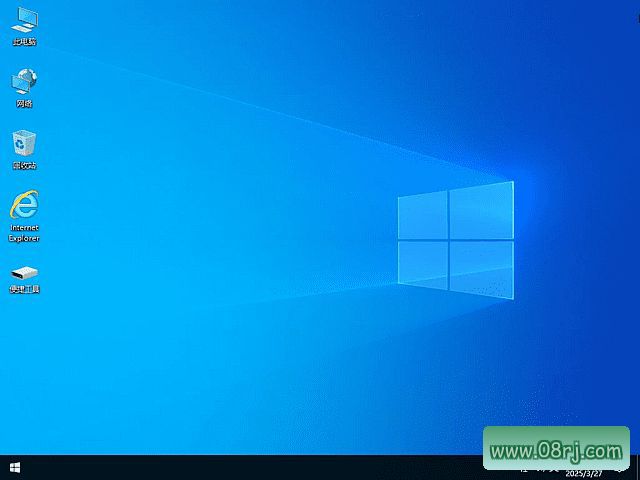
特点描述
小修Windows 11 26H1 28000.2525 轻度精简版镜像大小约为1.90G,在保证核心功能完整的前提下实现了极致精简。系统集成更新后运行清理功能,确保镜像体积更小、部署更高效。
优化说明
本系统配套系统商店恢复包,用户如需安装应用商店内的应用,需手动开启Windows更新功能。系统默认关闭系统更新,但保留驱动更新通道,并排除恶意软件删除工具的更新,兼顾安全与性能。集成.NET Framework 3.5(仅限Windows转换程序),方便运行依赖旧版框架的软件。集成更新后运行清理(仅限Windows转换程序),后期封装制作时自动清理冗余文件,保持系统清爽。默认采用经典右键菜单界面,用户可在桌面便捷工具设置里一键还原为新版右键菜单,满足不同使用习惯。
版本特色
本系统纯净无广告,无任何第三方推广软件,响应迅捷流畅。集成常用运行库(如VC++、DirectX),兼顾日常办公与娱乐需求,无需用户额外安装依赖。系统提供User自建账户版和Admin管理员版两种版本:User自建账户版安装完成C盘占用约5.5G,首次进桌面进程稳定在65个左右,适合普通用户;Admin管理员版同体积和占用,但支持快速安装,注意管理员版不支持指纹登录功能。
保留功能
本系统在精简的同时保留了大量实用功能,确保用户体验不受影响。具体保留功能包括:共享文件夹、计算器、打印机支持、Net3.5–4.8完整框架、光学设备驱动、Windows搜索、剪贴板历史、Hyper-V虚拟化、IE浏览器、ODBC数据源、IIS网站服务器、FTP服务器、Windows沙盒、虚拟平台、设备锁定功能、远程桌面、空间音效、Windows Media Player、截图工具、指纹识别、简体中文输入法、蓝牙、WiFi、BitLocker加密、触摸屏支持、平板模式、VP9视频解码、HEIV图像格式支持。这些功能的保留使得系统既能满足日常办公需求,又能应对专业应用场景。
文件信息
小修Win11 26H1轻度精简版ESD镜像基于26H1最新版2026年07月更新制作。文件名称: G:\Windows 11 28000 2525 4in1 轻度精简版 260720 小修.esd,文件大小: 2042778278 字节,MD5: 87F0A99581653031F44D536F6EA00392,SHA1: 08D4D1214BA1B02B52D371EC521AC7E10CA03DEC,CRC32: B7AFB400。用户下载后可通过校验工具验证文件完整性。
适用人群分析
本系统特别适合以下用户群体:第一,配置较低的老旧电脑用户,通过精简系统可明显提升运行速度,延长设备使用寿命;第二,日常办公人员,需要稳定、快速、无广告的系统环境进行文档处理、网页浏览等基础操作;第三,虚拟机环境用户,在虚拟机中安装精简系统可大幅节省磁盘空间和内存资源;第四,追求纯净系统的爱好者,不喜欢原版系统自带的大量应用和服务,希望获得更自主的控制权。
使用技巧
技巧一:安装前请确保使用PE系统或启动U盘进行部署,推荐使用Rufus工具制作启动盘。部署时选择ESD或ISO文件,按照向导提示完成安装即可。技巧二:如需恢复Windows商店功能,请下载配套的商店恢复包,并在安装后手动开启Windows更新,系统会自动安装商店组件。技巧三:若想恢复Windows自动更新,可进入服务管理器(services.msc),找到Windows Update服务并设置为自动启动,同时将更新策略调整为“自动下载并安装”。技巧四:对于需要指纹登录的用户,请选择User自建账户版进行安装,Admin管理员版不支持指纹功能。技巧五:安装后建议立即安装显卡、网卡等关键驱动,可使用驱动精灵或系统自带更新功能获取驱动,本系统保留了驱动更新通道,可正常获取驱动。
常见问题
问题一:Win11怎么关闭自动更新?本系统已默认关闭系统更新,用户无需额外操作。如需彻底关闭,可在服务中将Windows Update服务禁用,或通过组策略编辑器设置“配置自动更新”为“已禁用”。
问题二:这个精简版支持指纹识别吗?支持。本系统保留了指纹功能,但仅限User自建账户版,管理员版不支持。安装时请选择User自建账户版,并在设备管理器中安装指纹驱动即可使用。
问题三:如何安装驱动程序?本系统保留了驱动更新通道,用户可在设备管理器中右键点击未识别设备,选择“更新驱动程序”并自动搜索。也可前往笔记本或主板官网下载对应驱动包手动安装。建议优先安装芯片组、网卡、显卡驱动,确保系统稳定运行。