福昕高级PDF编辑器专业版(Foxit PDF Editor Pro中文版,原名福昕风腾PDF电子文档处理套件PhantomPDF)是一款功能全面的PDF处理工具,与Adobe Acrobat类似但更加轻量高效。它基于优秀的Foxit极速安全PDF引擎,提供包括PDF文档创建、编辑、OCR识别、格式转换、注释签名、安全保护等在内的完整功能。无论您是需要日常办公文档处理,还是专业级PDF修改,这款PDF编辑器软件都能满足需求。最新v2026.1.3版本还集成了OCR包,进一步提升扫描件识别效率,是您下载和使用PDF编辑软件的首选。
软件功能
1. PDF文档编辑:用户可轻松编辑PDF文档中的文字、图片、表格和图形等内容,所有修改都不会破坏原有文本的布局和格式,确保文档完整性。例如,您可以直接修改合同中的条款文字,或替换产品手册中的图片,操作直观且无痕。
2. 批注工具:提供多种实用的批注工具,如注释框、连线框和浮动注释,方便您在PDF文件中添加批注和标记,便于团队协作或个人阅读审查。这些工具支持颜色、透明度调整,让批注更清晰。
3. 格式转换:支持将PDF文件转换为Word、PPT、Excel、HTML等常见格式,转换过程中保留原始PDF的排版、字体和图像,避免格式错乱。这对于需要提取PDF内容进行二次编辑的用户非常有用。
4. 安全保护:通过设置密码、权限控制和数字签名等功能,对PDF文档进行多层安全保护,防止未经授权的访问、复制或修改。特别适合处理机密合同、财务报告等敏感文件。
5. 双屏协同:支持将PDF文档在两个屏幕上同时显示,您可以在一个屏幕编辑,另一个屏幕预览,大幅提升制作和阅读文档的效率,尤其适合多任务办公场景。
软件特点
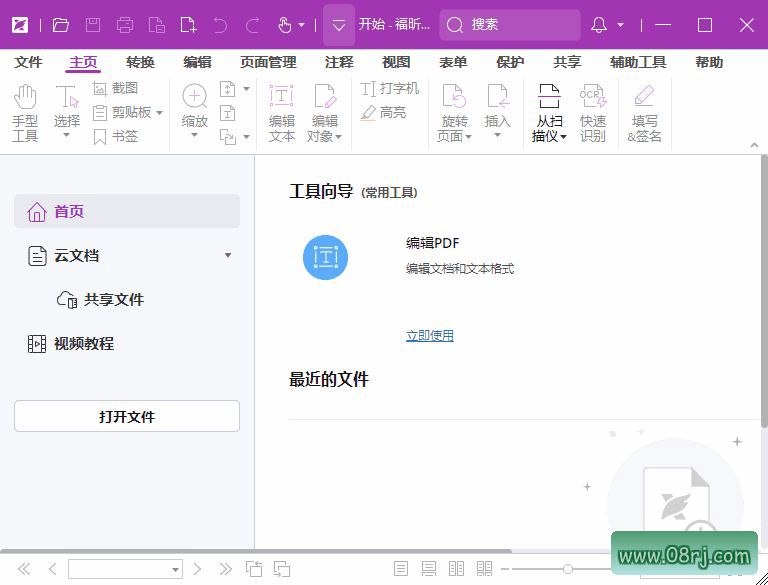
1. 操作简单:福昕高级PDF编辑器的界面设计直观明了,所有功能按钮分类清晰,即使是初次使用PDF编辑软件的用户也能快速上手,完成编辑和转换操作。
2. 精准编辑:提供真实且高效的文本编辑、图片替换和拖拽功能,支持对PDF文档进行高质量、高准确度的修改,例如批量替换文字、调整字体大小等,确保专业效果。
3. 灵活转换:支持多种格式的相互转换,用户可根据实际需求选择转换为Word、Excel或HTML等格式,且转换后原文件的排版、颜色和字体完全不变,避免二次调整。
4. 安全保护:内置密码设置、权限管理和数字签名功能,您可以限制打印、复制或编辑权限,并添加合法有效的数字签名,确保文档在传输和存储过程中的安全保密。
5. 双屏协同:软件独有的双屏协同功能,让用户可在两个显示器上同时显示PDF文档,并支持对文档进行编辑和处理,有效提高工作效率,特别适合需要对比修改的场景。
新版变化
Foxit PDF Editor Version History | Foxit Software
福昕高级PDF编辑器与Adobe Acrobat功能对比 -中文站
福昕高级PDF编辑器专业版2025 主要更新:
1. AI助手功能:接入DeepSeek大模型,支持文档总结、翻译、写作优化及智能问答。
2. 智慧文档平台:新增本地化管理平台,支持多格式文件智能分类、标签管理及加密存储。
3. 批量处理增强:支持30份PDF批量替换文本,一键添加/删除水印、页眉页脚。
4. 手写骑缝章:创新法律效力签名样式,适配触控设备。
5. OFD-PDF互转:实现国产OFD格式与PDF双向转换。
6. 页面分割与OCR:单页拆分多页,任意区域文字识别提升编辑精度。
7. 论文查重:学术场景新增原创性检测功能。
福昕PDF编辑器专业版13.x与2025版本区别:
一、 版本定位与功能侧重
13.0 版本
• 企业级管理:深度集成Microsoft Intune,支持Azure信息保护标签分类,适用于需合规管理的企业场景。
• 基础编辑功能:PDF查看、注释、表单填写、扫描件转换、基础安全(密码保护、数字签名)。
2025 版本
• 效率提升:AI助手、强化批量处理(批量替换文本/水印/页眉页脚操作)、智能表单生成与数据收集等等。
• 本地适配:支持国产OFD格式与PDF双向转换,符合信创需求。
二、 核心技术升级
• OCR识别:2025版提升扫描件文字识别精度,支持任意区域识别;13.x仅基础OCR功能。
• 安全增强: 2025版文档查重、法律效力签名(如骑缝章);13.x依赖微软生态保护(如AIP标签)。
• 云服务:
• 2025版支持多端云同步(如Google Drive、OneDrive等);13.x仅基础云存储。
• 2025版支持“智慧文档工作台”,支持文件智能分类与标签管理;13.x界面较基础。
四、 适用场景差异
• 13.x 版:适合需严格合规管理的企业(如金融、政务),依赖微软生态。
• 2025版:满足个人及中小企业的效率需求,兼顾移动办公与复杂编辑场景。
适用人群分析
福昕高级PDF编辑器专业版适用于多种用户群体。个人用户可以使用它进行日常文档编辑、合并拆分PDF、添加注释等操作;企业用户则可以利用其安全保护、批量处理和AI助手功能,高效管理合同、报告和项目文档。学生和研究人员也能借助论文查重、OCR识别和格式转换功能,轻松处理学术资料。此外,对于需要移动办公或双屏协作的职场人士,双屏协同和云同步功能可显著提升工作灵活性。
使用技巧
1. 如何快速修改PDF文字:打开PDF文件后,点击“编辑”模式,选择需要修改的文字区域,直接输入新内容即可。若文字为扫描件,需先使用OCR功能识别文字后再编辑。
2. 批量转换PDF为Word:在“转换”工具中选择“批量转换”,添加多个PDF文件,设置输出格式为Word,软件会自动保留原始排版,节省大量时间。
3. 合并多个PDF文件:点击“合并”功能,拖拽文件到合并列表,调整顺序后点击“合并”,即可生成一个包含所有内容的PDF文档,适合整理零散材料。
4. 添加页码和页眉页脚:在“页面”工具中选择“页眉页脚”,可自定义页码位置、字体和格式,同时支持奇偶页不同设置,满足专业文档规范。
常见问题
福昕高级PDF编辑器收费吗? 福昕高级PDF编辑器专业版提供免费试用,但完整功能需要购买许可。不过,您可以从官网或授权平台下载试用版,体验核心功能后再决定是否付费。
福昕高级PDF编辑器怎么合并PDF? 在软件中点击“合并”工具,选择“合并文件”,然后添加需要合并的PDF文件,调整顺序后点击“合并”即可。您也可以直接拖拽文件到合并窗口,操作非常简便。
福昕高级PDF编辑器怎么修改文字? 对于可编辑PDF,直接启用“编辑”模式,点击文字区域即可修改。对于扫描件PDF,需要先使用OCR功能(软件内置OCR包)将图片文字转换为可编辑文本,然后再进行修改。
福昕高级PDF编辑器转换成word怎么操作? 打开PDF文件后,点击“转换”选项卡,选择“转换为Word”,软件会自动识别并转换,保留原始排版。您也可以选择“批量转换”同时处理多个文件。