GoodSync是一款专业的数据同步备份软件,也是一款文件实时同步工具和网盘管理工具。它采用独特的同步算法,能够帮助用户在不同设备间高效、安全地同步文件。本文提供GoodSync v12.11.6.6多语便携版免费下载f="/tag/下载">下载,并附上详细的使用教程,帮助您快速掌握如何利用GoodSync进行多台电脑、电脑与云端网盘、电脑与远程FTP服务器以及电脑与U盘之间的数据同步备份。
对于希望了解“GoodSync是什么软件”的用户来说,简单而言,它就是一个集数据同步、备份、文件管理与云存储于一体的实用工具。无论是个人用户还是企业团队,都可以借助GoodSync实现文件的自动同步和实时备份,避免数据丢失的风险。
新版功能变化
网盘同步更给力:GoodSync 12.x版本支持直接同步谷歌共享文件夹,例如团队协作资料,无需再手动折腾复杂的路径设置。同时修复了企业级网盘(如微软Graph)的分页列表问题,让大公司在使用过程中更加稳定可靠。
文件下载更快更聪明:在下大文件时,GoodSync只会传输修改过的部分,比如你修改了PPT中的一页,无需重新传整个文件,大大节省时间和带宽。启动软件的速度也得到优化,快得像打开微信一样,尤其在打开资源管理器时不再卡顿。
防黑客偷备份:新版为备份文件增加了AES-256加密“保险锁”,黑客既删不掉也改不了备份数据。账户密码现在必须手动填写,不会自动记住,有效防止被偷窥。
操作界面更顺手:批量下载磁力链时,可以自动给文件改名,避免重复文件名称出现冲突。远程控制电脑(如使用RDP)时点击取消按钮恢复正常,不再强制关闭。
便携版特点
本版由Elchupacabra制作,为GoodSync专业版,免激活中文绿色便携版/tag/便携版">便携版。批处理启动时自动绑定磁盘免登陆,注册专业版许可证后无限制使用。
采用AI完整翻译,更新并补全了中文翻译,同时删除多余语言,去除联网检测升级,让使用体验更纯净。
便携版配置保存在Profile文件夹中,首次使用时请运行GoodSync.bat,即可完成初始化设置。
适用人群分析
GoodSync适合需要经常在多台设备间同步文件的办公人士、开发者、设计师以及企业IT管理员。对于需要将本地文件备份到云盘或FTP服务器的用户,GoodSync提供了自动化和定制化的同步方案。
GoodSync使用技巧
技巧一:设置实时同步。在GoodSync中创建任务时,可以选择“实时同步”模式,文件发生任何变化都会立即同步到目标位置,适合团队协作场景。
技巧二:使用过滤器规则。GoodSync提供灵活的过滤器规则,你可以根据文件名、扩展名、大小等条件排除不需要同步的文件,从而提升同步效率。
技巧三:双向同步与单向备份的区别。如果希望两边文件保持一致,选择“双向同步”;如果只是将源文件备份到另一个位置,选择“单向同步”,避免误删除。
技巧四:结合网盘使用。GoodSync支持百度网盘等主流云存储,可以将本地文件夹与网盘同步,实现随时随地访问文件。
常见问题
Q:GoodSync免费版有什么限制?
GoodSync免费版虽然可以同步文件,但会有任务数量和同步文件数的限制。如果需要使用无限任务和更多高级功能,建议升级到专业版,本便携版已集成专业版许可证。
Q:GoodSync怎么用?
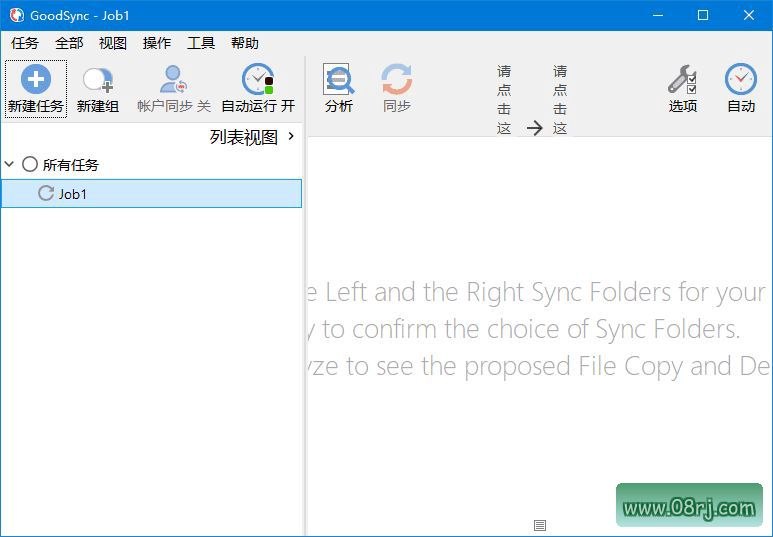
启动GoodSync后,点击“新建任务”,选择同步类型(单向/双向/实时),然后添加左右两侧的文件夹或网盘路径,设置好过滤器规则后点击“分析”,再点击“同步”按钮即可完成。
Q:GoodSync官网在哪里?
GoodSync官网为https://www.goodsync.com,你可以在官网查看最新的版本更新和功能说明。本页面提供的便携版适合需要免安装使用的用户。