WinSnap v6.3.0 是一款备受用户青睐的屏幕截图工具,提供多语便携版/tag/便携版下载">便携版下载f="/tag/下载">下载。作为一款专业的截图软件,WinSnap 支持全屏、窗口、对象、矩形区域及自定义区域等多种截图模式,并配备阴影、圆角、水印等丰富的美化特效。无论是办公素材截取、桌面画面留存,还是软件界面截图,WinSnap 都能快速响应,满足不同场景下的截图需求。本文将详细介绍 WinSnap 的功能特点、使用技巧以及常见问题,帮助您快速上手这款实用的截图工具。
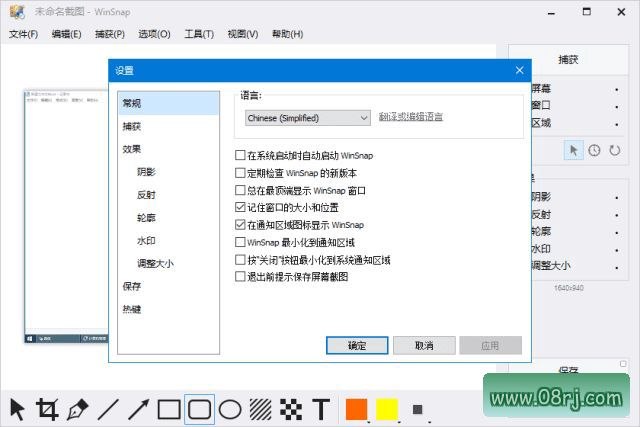
软件功能
多种截图模式:WinSnap 支持捕获全屏、窗口、对象、矩形区域和自定义区域的截图。用户可以根据实际需要自由选择截图范围,灵活应对不同场景下的截取需求。
添加注释和效果:在截图完成后,用户可以直接在图片上添加注释、箭头、文本和阴影等效果。这为图片标注和说明提供了便利,尤其适合制作教程和文档配图。
灵活的截图选项:WinSnap 提供不同的截图选项来定义截图的大小、格式和质量。通过内置的设置,用户可以根据输出要求调整截图参数,从而获得最合适的图片效果。
自动保存与剪贴板支持:软件支持自动保存、复制到剪贴板和重新命名等功能。截图后无需手动干预,即可自动存储到指定目录,方便后续使用。
截图后直接编辑:WinSnap 支持截图后直接编辑和保存,无需切换到其他图像处理工具。这一功能大大缩短了从截图到出图的流程,提高了工作效率。
友好简洁的用户界面:WinSnap 具有用户友好的界面和简单直观的操作,即使是初次使用者也能快速熟悉各项功能,轻松完成截图任务。
软件特点
高质量截图:WinSnap 使用高质量的算法捕获和处理屏幕截图,确保截图的清晰度和细节。无论是文字还是图像,都能保持锐利边缘和真实色彩。
自定义选项:用户可以根据自己的需要定义截图的大小、格式和质量。高度灵活的自定义设置使 WinSnap 能够适用于不同领域的专业需求。
注解与特效丰富:WinSnap 提供了各种注释和效果选项,使用户可以在截图中添加文本、箭头、阴影和其他效果以及自定义注释。从简单的标注到复杂的图文说明,都能轻松实现。
快捷操作支持:WinSnap 支持快捷键和快速菜单,用户可以通过快捷键和右键菜单快速进行截图和编辑操作。这种高效的操作方式显著提升了截图任务的执行速度。
多种输出选项:WinSnap 支持将截图保存为多种格式,包括 BMP、JPEG、PNG 和 GIF 等常见图片格式。用户可以根据用途自由选择最合适的保存格式,方便后续分享和使用。
适用人群分析
WinSnap 适合需要频繁进行屏幕截图的用户,包括办公文员、设计师、程序员、教程作者以及普通电脑用户。它既能够满足简单的桌面截图需求,也能应对需要添加标注和特效的复杂截图任务,是一款通用性极强的截图工具。
使用技巧
技巧一:善用快捷键。在 WinSnap 中设置常用的截图快捷键,可以大幅提高截图效率。例如,将“区域截图”绑定为组合键,操作时即可一键触发。
技巧二:利用自动保存功能。在“选项”中启用自动保存,并指定输出目录和文件名格式。这样每次截图都会自动存储,无需手动保存,特别适合连续截图的场景。
技巧三:截取不规则区域。如果需要截取非矩形的图形区域,可以使用 WinSnap 的自定义区域截图功能,通过绘制路径来获得所需形状。
技巧四:添加专业水印。在输出设置中加入水印,可以保护您的截图版权。WinSnap 支持文本和图片水印,并允许调整透明度和位置。
技巧五:快速分享截图。利用“复制到剪贴板”功能,截图后可以直接粘贴到聊天窗口或文档中,实现快速分享,提升工作协同效率。
常见问题
问:WinSnap 免费吗?
WinSnap 提供免费试用版本,本文介绍的 v6.3.0 多语便携版/tag/便携版">便携版可供下载使用。对于个人用户而言,其基础功能已经足够应对日常截图需求。
问:WinSnap 怎么下载?
您可以通过搜索引擎查找 WinSnap 官网或可靠的软件下载站,获取 WinSnap v6.3.0 多语便携版/tag/便携版">便携版。下载后解压即可运行,无需安装。
问:WinSnap 便携版和安装版有什么区别?
便携版无需安装,可以直接在 U 盘或移动硬盘中使用,方便携带;安装版则会写入系统注册表,提供更完整的系统集成功能。两者核心截图功能相同,用户可根据需要选择。
更新日志
WinSnap - Version History
https://www.ntwind.com/software/winsnap.html