微软Edge浏览器2026最新版,即Microsoft Edge浏览器稳定版,现已推出官方正式版下载。这款浏览器基于谷歌Chromium内核打造,拥有全新现代化界面,支持全局翻译、PDF阅读模式、第三方扩展插件及语音朗读等系列功能。此外,内存占用大幅优化,相对来说更省电流畅,特别适合笔记本用户,并且全面兼容所有平台。无论您是日常办公还是娱乐浏览,都能获得流畅体验。
edge是什么软件?edge浏览器核心功能解析
微软Edge浏览器是一款由微软开发的跨平台网页浏览器,它基于谷歌Chromium开源项目,因此兼容Chrome商店的海量扩展插件,同时保持与Windows系统的深度整合。用户可以通过它访问互联网、管理书签、使用密码管理器等,是日常上网的得力工具。
edge翻译功能如何使用?
Edge浏览器内置了强大的翻译引擎,当您访问外文网页时,地址栏会自动出现翻译按钮,点击即可将整个页面翻译成目标语言。支持超过60种语言互译,无需安装额外插件,非常适合需要阅读国外资讯、学习外语的用户。
新版变化
Microsoft Edge Stable 渠道发行说明 | Microsoft Docs
https://docs.microsoft.com/en-us/deployedge/microsoft-edge-relnote-stable-channel
最近更新详解
例行跟进最新谷歌Chromium内核:每次更新都会同步Chromium的最新安全补丁和性能优化,确保浏览器更稳定、更安全。
新增:加入全新彩色颜色主题外观:用户现在可以在设置中选择多种彩色主题,包括深色、浅色以及个性化颜色,让浏览器界面更符合个人喜好。
新增:密码管理工具、自动填充建议:内置的密码管理器可以保存登录凭据,并在需要时自动填充,同时提供强密码生成建议,提升账户安全性。
改进:现自动阻止网页视频自动播放:默认情况下,浏览器会阻止网站自动播放带声音的视频,减少不必要的干扰,同时保留用户手动播放的权限。
改进:睡眠标签页面、启动加载速度:不活跃的标签页会自动进入睡眠状态以释放内存,从而加快浏览器启动和切换速度,尤其适合多标签用户。
优化:字体渲染清晰度、沉浸式阅读:改进了文字显示效果,在阅读模式下提供更清晰的字体和舒适的背景色,让长时间阅读更轻松。
适用人群分析
微软Edge浏览器适用于所有类型的用户:普通家庭用户可享受流畅的浏览体验;办公人员可利用其内置的PDF阅读、翻译和收藏夹同步功能提高效率;开发者则可借助Chromium兼容性进行网页调试;学生群体利用沉浸式阅读和笔记功能辅助学习。
使用技巧(3-5个独立段落)
1. 如何启用睡眠标签页? 进入设置 -> 系统和性能 -> 打开“使用睡眠标签页节省资源”。您可以自定义多长时间后标签页进入睡眠,以及排除特定网站不被睡眠。
2. 如何利用集锦功能整理网页? 点击右上角“集锦”按钮,将网页内容拖拽到集锦面板中,可添加备注、分类管理,方便后续查阅。
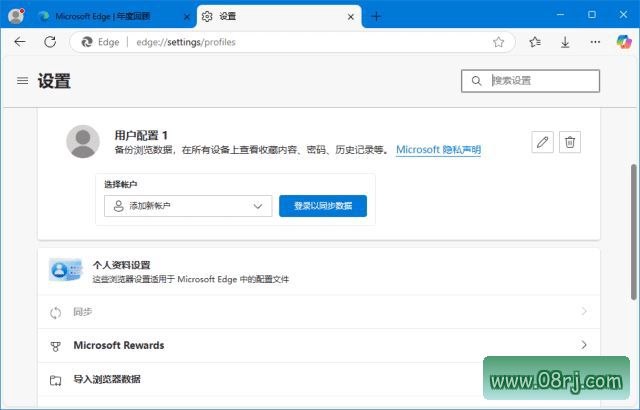
3. 如何同步书签和密码? 登录微软账号后,在设置 -> 个人资料 -> 同步中开启书签、密码、扩展等数据同步,即可在不同设备间无缝切换。
4. 如何开启沉浸式阅读模式? 在任意网页上按F9键,或点击地址栏右侧的“阅读模式”图标,即可进入无干扰的阅读界面,调整字体大小和背景颜色。
5. 如何管理扩展插件? 点击右上角扩展图标,选择“管理扩展”,可以启用/禁用、删除或获取新扩展,从Chrome网上应用店安装兼容插件。
常见问题FAQ
问:edge是什么意思? 答:Edge在英语中是“边缘”的意思,作为浏览器名称,寓意突破传统浏览器的边界,提供更高效、更智能的上网体验。
问:edge怎么读? 答:Edge的英式发音为/edʒ/,美式发音为/ɛdʒ/,类似于“艾之”,中文常直接称为“Edge浏览器”或“微软Edge”。
问:edge浏览器下载后如何安装? 答:下载完成后,双击安装包,按照提示点击“下一步”即可完成安装。安装过程中可以选择默认浏览器设置和导入其他浏览器数据,整个过程约1-2分钟。