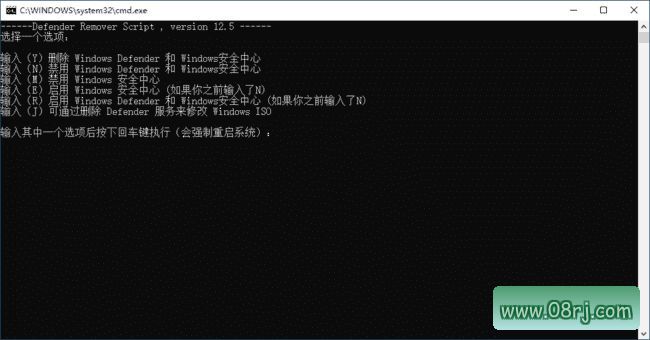
Defender Remover 是一款面向高阶用户的系统修改脚本工具,专门用于禁用甚至彻底移除 Windows Defender 杀毒引擎与安全中心程序。该工具能够清理对应的系统服务、计划任务与注册表项,大幅降低系统更新造成组件复原的概率,常用于系统精简、调试以及虚拟机等场景。需要注意的是,执行该操作会丧失系统原生防护能力,因此操作前务必备份系统,并谨慎修改系统安全相关组件。本文提供 Defender Remover v13 汉化绿色版/tag/绿色版下载">绿色版下载f="/tag/下载">下载及相关使用说明。
软件功能
停止并清除 Defender 相关内核服务与过滤驱动,关闭实时保护,有效消除后台扫描带来的 CPU 与磁盘资源占用情况。该功能特别适合配置较低或追求极致性能的用户,让系统资源完全用于工作或娱乐。
移除 Windows 安全中心 UWP 应用,并清理设置页面内的对应入口,屏蔽各类安全提示弹窗,去除系统防护相关界面。这样可以让系统界面更加简洁,避免频繁的干扰性提醒。
清理残留计划任务、注册表键值,并修改组策略项,尽可能阻止 Windows 更新自动复原 Defender 各项组件。这对于需要长期保持系统精简状态的使用者至关重要。
提供多种执行模式,支持仅禁用而不完全删除,也可执行彻底移除,满足不同用户对于系统的修改需求。例如,有些用户只是暂时关闭 Defender 以安装某些软件,而另一些用户则希望永久移除。
生成操作日志记录每一项变更,方便后期排查,部分版本提供回滚选项,尝试恢复系统默认安全防护组件。这为谨慎用户提供了一定的安全保障。
需要管理员权限运行,适配主流 Win10、Win11 版本,可配合 PE 环境执行,从而规避系统自身对防护组件的锁定。无论你是普通用户还是系统维护专家,都能从中受益。
软件特点
操作深度触及系统底层,直接改动服务、驱动与注册表,改动力度远高于普通组策略关闭 Defender 的操作方式。这种深度修改确保了效果的持久性,但也要求用户具备一定的基础知识。
区分禁用与彻底删除模式,高阶用户可按需选择,适合精简系统、软件调试、虚拟机这类不需要原生杀毒的环境。例如,在虚拟机中测试恶意软件时,禁用 Defender 可避免干扰。
脚本化执行,一键批量完成多项修改,不用手动逐项修改注册表和服务,大大降低了手动操作带来的繁琐与出错概率。即使是不熟悉命令行的用户,也能轻松完成高级系统设置。
修改存在一定风险,系统更新有可能覆盖改动,移除后系统失去原生病毒防护,因此需要自行安装第三方安全软件。建议在移除前做好安全软件的替代方案。
仅供懂系统维护的进阶人员使用,普通家用电脑不建议操作,一旦出错容易引发系统报错、蓝屏等各类异常现象。如果你不确定自己能否处理突发问题,请勿轻易尝试。
在系统精简圈子受到部分用户使用,用来彻底摆脱 Windows Defender,以此释放硬件资源,适配特定的使用场景。例如,老旧电脑通过移除 Defender 可以获得明显的性能提升。
适用人群分析
Defender Remover 主要面向系统精简爱好者、虚拟机开发者、软件测试人员以及对系统性能有极致要求的用户。对于普通办公或家庭用户,建议保留 Defender 以获取基本防护,或者安装其他可靠的杀毒软件后再考虑移除。
使用技巧
技巧一:在执行 Defender Remover 之前,务必使用系统还原点或磁盘备份功能创建还原点,以便出现问题时快速恢复。
技巧二:如果你只想临时禁用 Defender 以安装某些驱动程序或游戏,可以选择“仅禁用”模式,重启后生效,需要时再重新启用。
技巧三:在 PE 环境下运行 Defender Remover 可以避免系统文件锁定,推荐用于彻底移除操作,但请确保 PE 版本与你的系统版本匹配。
技巧四:操作后若遇到系统更新导致 Defender 恢复,可以再次运行工具,或者使用提供的“阻止更新复原”选项,但需注意这可能会影响其他系统更新。
常见问题
问:Defender Remover 汉化版在哪里下载?答:本页面提供的 v13 汉化绿色版/tag/绿色版">绿色版已整合最新版本,并解决了部分杀毒软件误报问题,可放心下载使用。
问:使用 Defender Remover 后如何恢复 Windows 安全中心?答:如果工具提供回滚选项,可尝试运行回滚脚本;若无,则需要使用系统还原点或重新安装 Windows 安全中心相关组件。建议在操作前创建还原点。
问:Defender Remover 会误删其他安全软件吗?答:该工具仅针对 Windows Defender 相关组件,不会影响第三方杀毒软件的正常运行。但为确保安全,建议在操作后安装信任的第三方防护软件。