WinScan2PDF(PDF文档转换工具)是一款免费、小巧且便携的扫描转换软件,它可以直接连接扫描仪,将纸质文档扫描并转换为PDF。用户下载WinScan2PDF后无需安装,即可在U盘或电脑上直接运行,适合办公和日常学习场景。
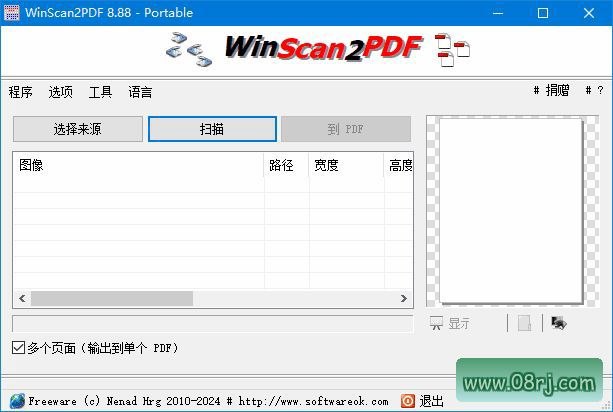
软件功能
扫描文件:WinScan2PDF能够自动识别连接到计算机的扫描仪设备,用户只需放入文档,点击扫描按钮即可快速获取电子图像。软件还支持连续多页扫描,方便整理大量纸质资料。
编辑页面:在扫描完成后,用户可以对页面进行基础编辑操作,例如选择需要保留的页面范围、旋转方向等。同时,内置的亮度和对比度调节功能,能有效改善扫描件模糊或偏暗的问题,让最终PDF更加清晰易读。
保存为PDF:扫描编辑完成后,用户可将多页扫描结果合并保存为单一PDF文件,并自由设置文件名与存储路径。保存过程简单直观,即使没有专业软件使用经验的用户也能轻松上手。
软件特点
简单易用:WinScan2PDF的界面布局非常精简,所有核心功能都集中在主窗口中,没有冗余选项,用户从启动到完成PDF转换只需几步操作。
免费无广告:这是一款完全免费的PDF文档转换工具,软件内无任何广告弹窗或强制推广内容,用户可以在不受干扰的环境下专心处理扫描任务。
多种输出格式:除了最常用的PDF格式,WinScan2PDF还支持将扫描件另存为JPEG、PNG等图片格式,方便用户在不同场景下灵活使用。
扫描设置:软件提供丰富的扫描参数自定义选项,包括扫描分辨率(DPI)、颜色模式(彩色/灰度/黑白)等,用户可根据文档类型调整最优参数。
快速扫描:得益于高效的扫描算法,WinScan2PDF在保证图像质量的同时,大幅缩短了扫描等待时间,尤其适合批量处理大量文件的办公场景。
适用人群分析
WinScan2PDF非常适合需要将纸质文件电子化的办公人员,例如行政、财务、人事等岗位的文档归档工作。对于经常需要扫描合同、备课资料、学生作业的教师群体,以及需要整理学习笔记的学生用户来说,这款便携工具也能提供高效助力。此外,家庭用户可以使用它扫描证件、照片,并直接生成PDF保存,安全又方便。
使用技巧
技巧一:在扫描前调整扫描分辨率,如果只是用于屏幕阅读,150-200DPI即可;若需要印刷或长期保存,建议使用300DPI以上。
技巧二:多页扫描时,建议先扫描奇数页,再扫描偶数页,然后通过软件中的页面调整功能,按正确顺序合并PDF,避免文档乱序。
技巧三:遇到扫描件文字发灰时,可以在编辑页面中适当提高对比度,并选择“灰度”或“黑白”颜色模式,让文字更锐利。
技巧四:WinScan2PDF是便携版软件,可以直接放入U盘随身携带,在别人的电脑上使用时无需安装,即插即用,非常适合出差和移动办公。
技巧五:如果扫描后生成的PDF文件较大,可以尝试降低扫描DPI,或使用图片格式保存,再通过其他压缩工具优化,以减小文件体积,便于邮件发送。
常见问题
问:WinScan2PDF怎么下载?答:您可以在正规软件下载站搜索“WinScan2PDF”,或直接访问官方网站获取已发布的最新便携版压缩包,解压后即可使用。
问:WinScan2PDF免费吗?答:是的,WinScan2PDF完全免费,无试用期限制,也无广告和付费功能锁定,所有扫描转换功能均可正常使用。
问:WinScan2PDF支持多语言吗?答:支持,该版本为多语言便携版,用户可根据需要切换界面语言,包括中文、英文等多个常用语言选项,对非中文用户同样友好。