SimpleMind Pro 是一款功能强大的思维导图软件,专为需要高效整理和展示思维的用户打造。无论是头脑风暴、学习笔记、工作计划,还是复杂项目梳理,SimpleMind 都能通过自由画布与智能自动排版模式,帮助用户快速构建清晰的思维框架。新版 v2.10.0.6691 多语便携版/tag/便携版">便携版,更是让用户无需安装即可直接运行,极大提升了使用的便捷性。如果您正在寻找一款专业且易上手的思维导图工具,那么 SimpleMind Pro 值得一试。
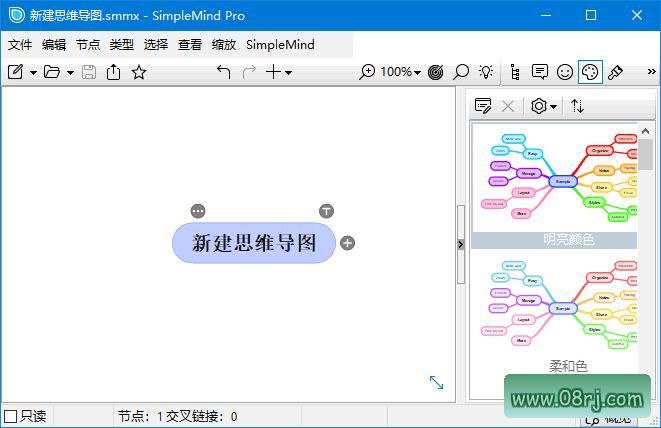
软件功能
自由画布模式:SimpleMind Pro 允许用户随意拖拽节点并自由摆放位置,不受任何固定框架的约束。在头脑风暴过程中,您可以尽情发散创意,将脑海中跳跃的各类想法快速呈现在画布上,之后再慢慢梳理逻辑关系,这一功能对于激发灵感非常有帮助。
多款自动布局:软件内置了多种自动排版模式,一键即可生成规整的导图结构。用户无需手动调整每个节点的位置,系统会自动为分支层级进行排版,从而节省大量时间,让您将更多精力集中在内容创作与思考本身。
插入丰富元素:在主题节点内,您可以插入图片、图标、网页外链以及备注文字。这些丰富的元素能够让导图内容更加充实直观,尤其是在展示复杂概念时,配合视觉元素可以显著提高信息的传达效率。
任务复选标记与日期标签:通过为节点添加任务复选标记和日期标签,SimpleMind 可以将思维导图轻松转化为个人任务清单。此功能非常适合用于项目进度跟踪和待办事项规划,让每一项任务都清晰可见、易于管理。
导出多种文件格式:导图作品支持导出为 PDF、图片等常见格式,方便用户将梳理完成的思路成果分享给他人,或者打印存档。无论是用于会议演示还是个人档案,都能轻松胜任。
跨设备云端同步:SimpleMind Pro 支持将导图工程文件同步至云端,您可以在电脑、平板、手机之间无缝切换,随时随地对思维方案进行补充和完善,确保灵感不再因设备限制而丢失。
软件特点
操作直观友好:软件的操作交互设计非常直观,新建导图后即可快速添加分支,即使是零基础用户也能在短时间内上手,快速完成专业水准的思维导图创作。
超大画布空间:画布尺寸几乎没有上限,能够容纳分支繁多的大型导图,非常适合复杂项目和技术知识体系的梳理需求,同时也为大型团队协作提供了充足的空间。
精美样式模板:内置多款设计精美的样式模板,用户可以一键更换线条、文字和背景配色。让思维导图不再单调,轻松打造视觉效果精致美观的作品,提升阅读体验。
自动聚焦功能:在编辑单一板块时,自动聚焦功能会隐藏无关的分支内容,减少画面干扰,帮助创作者集中精力完善当前思路。这一设计对于处理大型导图尤为重要,可显著提升专注度。
隐私保护本地存储:导图工程文件默认独立保存在本地目录,不会强制上传到云端服务器,充分保障个人构思与学习资料的隐私安全,适合对数据敏感的部门和用户群体。
多导图同画布对比:可以将多份导图放置在同一画布中,实现多个方案的横向对比。在构思阶段,用户能够直观地比较不同思路的优劣,从而选择最优的发展方向。
适用人群分析
SimpleMind 思维导图软件适用于需要经常进行信息整合的各类人群。学生可以使用它记录课堂笔记、整理复习提纲;职场人士可以用它进行会议记录、项目规划与问题分析;产品经理和创业者则能利用其自由画布功能进行头脑风暴和市场策略梳理。此外,教师、作家、咨询顾问等职业群体,也能通过 SimpleMind 将抽象思路转化为可视化的知识图谱,提升工作效率。
使用技巧
在进行头脑风暴时,可先利用自由画布模式快速记录所有想法,不必考虑逻辑结构,待灵感完全释放后,再使用自动布局功能一键整理层级关系,效率会更高。
将思维导图用作个人任务管理工具时,可以为每一项待办事项设置复选标记和截止日期标签,并在完成后及时勾选。这种方式比传统清单更直观,也更难以遗漏细节。
如果您在导图中引用了大量网页资料,可以直接将链接复制到节点中,配合备注功能保存摘要信息,这样在回顾导图时就能快速打开原文,避免反复搜索。
在完成导图初稿后,建议使用导出功能生成 PDF 文件,并通过批注工具进行二次审查。这样既保留了导图的结构性,又能在 PDF 上方便地添加修改意见。
当您需要跨设备继续创作时,务必确保已开启云同步功能,并注意在切换设备前手动刷新同步状态,以避免因未同步导致的最新内容丢失。
常见问题
SimpleMind Pro 有官方中文版吗?
SimpleMind Pro 支持包括简体中文在内的多语言界面,用户可以在设置菜单中切换语言,因此国内用户使用起来没有语言障碍。
SimpleMind 可以免费下载f="/tag/下载">下载吗?
SimpleMind 官方提供免费试用版本,但完整功能需要购买 Pro 版授权。本文介绍的多语便携版/tag/便携版">便携版为用户提供了一个预先配置好的运行环境,如需长期使用请务必支持正版。
如何将 SimpleMind 导图导出为高清图片?
在软件导出菜单中选择图片格式,并调整分辨率或缩放比例。您也可以先导出为 PDF,再使用专业工具将其转换为高清晰度的 PNG 或 JPEG 图片,以满足打印或幻灯片放映的需求。