WSL Manager v2.4.1 中文绿色版/tag/绿色版">绿色版是专为 Windows 用户打造的 WSL 可视化图形管理工具,它彻底改变了以往通过命令行管理 WSL 子系统的繁琐方式。无论是下载、安装、启动还是迁移 WSL Linux 发行版,都可以通过直观的图形界面完成。作为一款开源免费f="/tag/免费软件">免费软件,WSL Manager 帮助开发者和高级用户高效维护多套 WSL 开发环境,无需记忆繁杂指令,显著降低 WSL 日常运维管理门槛。如果你正在寻找 WSL install 或 WSL Windows 下的管理工具,这款软件值得一试。
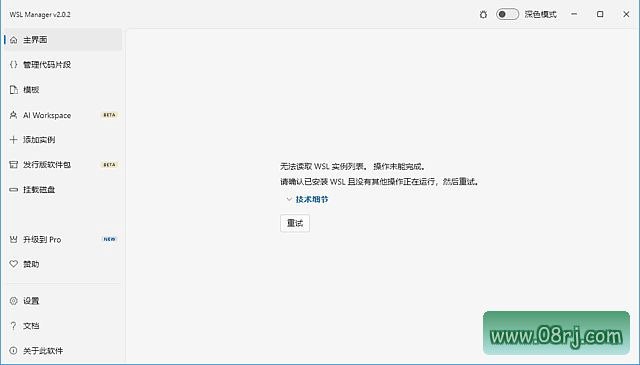
WSL Manager 软件功能详解
功能一:可视化查看本机全部 WSL 分发实例。通过 WSL Manager,你可以直观地看到系统中安装的所有 WSL 发行版,包括它们的运行状态、版本信息等。图形界面上可以一键完成子系统的启动、停止、彻底删除等操作,比在命令行中敲击命令更加高效、直观。
功能二:直接在界面安装各类 Linux 发行版。支持从微软官方源安装 Ubuntu、Debian、Kali 等常用发行版,同时也支持导入自定义 rootfs 镜像文件。这让你可以快速搭建全新的 WSL 开发运行环境,省去手动配置的麻烦,非常适合需要快速尝试不同 Linux 环境的用户。
功能三:实现分发版迁移。当系统盘空间不足时,可以使用 WSL Manager 将 WSL 的 vhdx 虚拟磁盘文件迁移到其他磁盘分区,调整存储位置,释放宝贵的系统盘空间。迁移过程在图形界面中操作,无需手动移动文件或修改注册表,安全又可靠。
功能四:对子系统执行备份导出与导入还原。你可以用 WSL Manager 轻松导出整个 WSL 环境为备份文件,保存整套环境快照。当环境损坏或需要在新设备上部署相同开发环境时,只需导入备份即可快速恢复。这个功能对于多设备间迁移开发环境也非常实用。
功能五:图形界面修改 wsl 配置文件。启用作 systemd、自定义挂载参数等操作都可以通过勾选或填写表单完成,不用手动编辑 wsl.conf 或 .wslconfig 文件。这大大降低了配置修改门槛,即使是 WSL 新手也能正确完成高级系统配置。
功能六:内置快捷操作入口。WSL Manager 提供一键唤起终端、VSCode 的快捷方式,并且支持脚本任务执行。开发者可以快速进入子系统开展开发工作,提高日常工作效率,让 WSL 环境与常用开发工具无缝衔接。
WSL Manager 软件特点与优势
特点一:将繁杂的 WSL 命令行操作封装成图形界面,不用记忆大量指令,大大降低了 WSL 多环境维护的上手操作门槛。即使你不是命令行高手,也能轻松管理 WSL 子系统。
特点二:支持多套分发版并行管理。Ubuntu、Debian、Kali 等各类子系统统一管控,界面中实例状态一目了然,特别适合需要同时使用多个 Linux 环境进行开发的开发者和测试人员。
特点三:备份迁移能力非常实用。通过整体迁移虚拟磁盘文件,能够完整保留子系统内安装的软件与配置,省去重复部署环境的麻烦,让环境迁移变得像复制文件一样简单。
特点四:开源项目无内置功能限制,不会捆绑多余组件。所有操作均调用系统原生 WSL 接口,改动透明可追溯,让用户用得放心,也方便有技术能力的用户二次开发和定制。
特点五:适配深色显示模式,界面布局逻辑清晰。实例状态通过颜色和图标展示,一目了然。长时间进行开发环境的管理维护时,舒适的界面可以减轻视觉疲劳。
特点六:本地完成全部子系统管控,不会上传环境数据。所有备份文件均存放于本机,开发环境数据交由用户自行保管,充分保障数据隐私和安全性。
适用人群分析
WSL Manager 最适合以下几类人群:使用 WSL 进行日常开发的程序员,需要在 Windows 和 Linux 之间切换的运维工程师,经常搭建和销毁临时测试环境的测试人员,以及想要入门 WSL 但又不想记忆大量命令行的新手用户。无论你是 WSL Linux 爱好者还是专业开发者,这款工具都能帮助你更高效地管理 WSL 环境。
使用技巧
技巧一:在迁移 WSL 发行版之前,建议先从任务管理器退出所有 WSL 进程,确保虚拟磁盘文件没有被占用,这样迁移过程会更加顺利。
技巧二:定期使用备份导出功能。你可以把干净的开发环境保存为模板,当需要搭建新项目时直接导入这个模板,再针对新项目做一些个性化调整,效率会大幅提升。
技巧三:利用快捷操作入口,将 VSCode 设为默认编辑器。这样在 WSL Manager 中点击“在 VSCode 中打开”就能直接跳转到对应发行版的工作目录,免去手动输入远程连接命令的步骤。
技巧四:如果你有多个 Windows 账号,注意备份文件存储位置。WSL Manager 的备份文件默认放在本机用户目录下,建议手动将备份文件移至非系统盘,防止重装系统时丢失。
WSL Manager 常见问题 FAQ
Q1:WSL Manager 怎么下载? 答:WSL Manager 是开源免费f="/tag/免费软件">免费软件,可以通过其 GitHub 官方仓库或一些知名的软件分享站点获取 v2.4.1 中文绿色版/tag/绿色版">绿色版压缩包。下载后解压即可运行,无需安装,非常便捷。
Q2:WSL Manager 是免费的吗? 答:是的,WSL Manager 完全免费并且开源。它没有内置功能限制,不会捆绑多余组件,所有功能都可以正常使用。你可以放心下载使用。
Q3:使用 WSL Manager 需要提前安装 WSL 吗? 答:需要。WSL Manager 是 WSL 的图形化管理工具,它本身不提供 WSL 内核,而是调用系统原生 WSL 接口。因此,你需要在 Windows 10/11 上先安装并启用 WSL 功能,然后才能使用 WSL Manager 进行可视化管理。