Crystal Info & Mark 是 Crystal Dew World 推出的经典硬件检测套装,集成了硬盘健康监测、磁盘读写测速、整机综合跑分三大核心功能。这款硬盘检测工具下载后即可使用,覆盖硬盘温度损耗、顺序随机读写、CPU 显卡内存性能测试等多项硬件指标,所有工具均免费轻量化运行。无论是装机验机、硬盘巡检还是整机性能评估,Crystal Info & Mark 都能一站式完成硬件检测工作,是电脑爱好者与维修人员的实用利器。
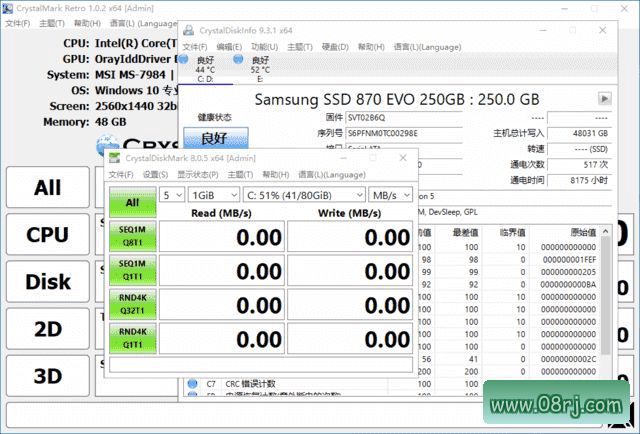
软件功能
CrystalDiskInfo 是硬盘健康监测的专业工具,能够直接读取磁盘 S.M.A.R.T 数据,实时监控硬盘温度、通电时长、损耗值等关键参数。一旦发现异常,它会主动推送故障告警提醒,帮助用户在数据丢失前及时备份或更换硬盘,尤其适合长期挂机用户和企业办公电脑。
CrystalDiskMark 作为磁盘读写测速基准工具,可以精准测试硬盘的顺序读写和随机读写速度。通过直观的柱状图和数值展示,让用户轻松了解固态硬盘或机械硬盘的真实传输性能,无论是新盘验机还是对比升级前后的速度差异都非常方便。
CrystalMark Retro 提供整机综合跑分检测功能,能够同步评测 CPU、内存、2D 图形、3D 显卡以及存储等多类硬件运行性能。跑分结果会给出详细的分项得分和总评分,方便用户全面衡量电脑整体性能水平,特别适合DIY装机后的硬件性能验证。
三套工具独立分工又互相搭配,用户可以先使用 CrystalDiskInfo 检查硬盘健康状态,再通过 CrystalDiskMark 测试读写速度,最后用 CrystalMark Retro 完成整机性能跑分。这种清晰的流程设计让硬件检测更加高效有序,无需频繁切换不同软件。
Crystal Info & Mark 还允许用户自定义测试文件大小和队列参数,满足不同场景下的测速需求。同时支持自由切换标准主题和动漫美化界面,适配不同用户的审美喜好,让检测过程不再枯燥。
软件支持导出硬件检测跑分报告,用户可以将硬盘状态和整机性能数据保存下来,方便后续对比硬件设备之间的差异。对于门店验机或二手交易场景,这也能作为客观的性能证明。
这套工具兼容多语言中文界面,原生适配 NVMe 固态硬盘和移动硬盘,并且对老旧 Windows 系统有良好的兼容性,从 WinXP 到 Win11 均可稳定运行,极大降低了使用门槛。
软件特点
Crystal Info & Mark 全套工具永久免费开源,没有任何广告和捆绑安装。无论个人使用、装机门店还是商用环境,都可以完整使用全部内置检测功能,无需付费解锁任何高级特性。
得益于轻量化的底层检测内核,软件在后台运行时占用资源极低,即使同时批量测试多块硬盘或整机硬件,也不会出现卡顿、崩溃或闪退的情况,保证了检测结果的稳定可靠。
所有硬件检测报告数据均保存在本地独立文件夹中,硬盘参数和跑分记录不会上传到云端,不存在隐私泄露风险,对于注重数据安全的用户来说非常安心。
全系列 Windows 系统兼容适配,覆盖从 WinXP 到 Win11 的所有版本,并支持 x86、x64、ARM64 架构设备,无论是老电脑还是新设备都能正常使用,充分体现了工具的通用性。
操作逻辑简单直观,打开软件一键即可启动检测,新手无需具备专业硬件知识也能快速看懂检测结果。界面中的各项指标都有清晰的对应关系,大大降低了硬件检测的学习成本。
整体覆盖硬盘巡检和整机性能跑分两大核心场景,无论是装机升级、硬盘故障排查还是日常维护,都能一站式满足用户的硬件检测需求,减少寻找多个工具的麻烦。
适用人群分析
如果你经常装机、升级硬件或者喜欢折腾电脑,Crystal Info & Mark 是必备的工具套装。它可以帮助你在购买新硬盘、CPU 或显卡后,快速验证硬件性能是否达标,避免被奸商以次充好。
对于企业 IT 运维人员或电脑维修师傅,这套工具的批量检测能力和详细的报告导出功能非常实用。你可以在巡检多台电脑时,快速定位硬盘健康问题和整机性能瓶颈,提高工作效率。
普通家庭用户同样适合使用,只需按照“硬盘健康监测—磁盘测速—整机跑分”的流程操作,就能清楚了解自己电脑的真实状态。当电脑出现卡顿或异常时,也能通过检测数据快速判断是否需要更换硬件。
使用技巧
1. 想要准确测试固态硬盘性能,建议在 CrystalDiskMark 中将测试次数设置为 3 次以上,并选择较大的测试文件(如 1GiB),这样得到的读写速度更稳定真实。
2. 使用 CrystalDiskInfo 时,可以在“功能”菜单中开启“警报”选项,当硬盘温度超过设定阈值或 S.M.A.R.T. 数值异常时,软件会弹出提醒并发出声音,帮助你第一时间发现问题。
3. 如果担心跑分结果受后台程序干扰,建议在运行 CrystalMark Retro 前关闭所有不必要的进程,并将电源模式切换到“高性能”,以获得更接近硬件极限的分数。
4. 有时硬盘检测工具无法识别新硬盘,可以先检查主板 BIOS 中的 SATA 模式是否为 AHCI,以及是否安装了最新的芯片组驱动。对于 NVMe 硬盘,建议使用 Win10 以上系统并更新固态固件。
5. 导出检测报告时,可以选择包含完整 S.M.A.R.T. 信息和跑分详情。将报告存档后,下次检测时进行对比,能直观看出硬件性能是否随时间衰减。
常见问题
问:CrystalDiskInfo 怎么查看硬盘健康状态?
答:打开 CrystalDiskInfo 后,软件会自动扫描并显示所有硬盘的健康评分、温度、通电次数和通电时间等信息。如果某项数值异常,软件会以黄色或红色标记,并在“健康状态”栏提示“警告”或“危险”,此时就应尽快备份数据并考虑更换硬盘。
问:CrystalDiskMark 如何测试磁盘读写速度?
答:运行 CrystalDiskMark 后,选择要测试的磁盘盘符,设置测试文件大小和次数,点击“All”按钮即可开始。测试完成后会分别显示 Seq(顺序)、随机 4K 等读写速度,数值越高代表性能越好。注意被测硬盘需要留出足够空间。
问:Crystal Info & Mark 免费吗?有中文版吗?
答:Crystal Info & Mark 完全免费开源,没有任何付费功能限制。软件内置多语言支持,包含简体中文,下载便携版后直接解压运行即可看到中文界面,无需安装或注册。
编辑原因:2026.10.12 添加了 CrystalDiskInfo v9.9.3