玩酷之家启动优盘制作工具(CoolStartup)是由玩酷之家团队精心打造的一款系统预安装环境(PE)工具,它具有简约、易操作等特点,使用起来十分人性化。该工具以U盘作为使用载体,空间更为充分,携带更为方便,同时整合了各种装机必备工具,并结合玩酷之家数款自研软件,有效提高系统安装效率。请不要怀疑本PE(同工具)有广告、推广或修改主页之类的行为,目前不会,以后更不会。本PE(同工具)不会被商业化且没有重大Bug,请放心测试并投入使用。如果您正在寻找玩酷之家PE启动U盘制作工具下载,那么这里提供的正是您需要的绿色免安装版本。
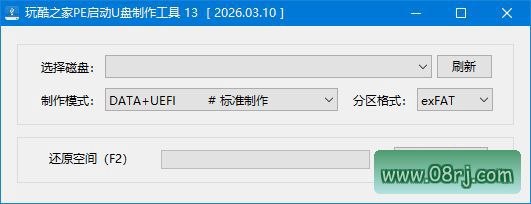
软件功能
一键制作U盘启动盘,支持多种系统镜像:该工具提供一键式操作,用户只需选择目标U盘和系统镜像文件,即可快速制作启动盘,支持Windows、Linux等多种系统镜像,满足不同场景需求。
兼容UEFI+BIOS双启动,适配新旧电脑:无论您使用的是传统BIOS主板还是新型UEFI主板,玩酷之家PE启动U盘制作工具都能完美兼容,确保启动成功率,适合老旧电脑和最新设备。
支持多分区方案,启动区安全防护:工具内置多分区方案,可将U盘划分为启动区与数据存储区,启动区独立隔离,有效防止误操作和病毒破坏,保障数据安全。
免格式化升级,保留U盘数据:升级PE版本时无需格式化整个U盘,工具会自动检测并更新启动区文件,同时保留U盘内已有的其他数据,减少重复操作。
自定义PE配置与启动菜单:高级用户可根据需要自定义PE的启动配置、加载驱动程序、添加外置工具,甚至修改启动菜单选项,实现个性化部署。
内置完整系统维护工具集:该PE集成了CoolInstall、CoolPlayer、CoolInfo等自研工具,以及DiskGenius、分区助手、密码重置等常用维护软件,一站式解决系统安装与维护需求。
软件特点
操作简单,一键制作,新手友好:即使是电脑新手,也能按照界面引导轻松完成启动盘制作,无需任何技术基础。
兼容性强,支持各类主板与U盘:经过大量测试,该工具兼容市面上绝大多数主板品牌和U盘型号,有效减少启动失败问题。
启动区隔离,安全稳定不易损坏:通过独立分区和写保护机制,启动区数据得到保护,即使频繁使用也不易损坏。
升级灵活,无需反复格式化:后续版本更新时,仅需运行工具选择升级模式,即可快速更新PE内核,同时保留原有数据。
功能实用,装机维护一站式解决:从系统安装、驱动备份、数据恢复、密码破解到系统修复,一个U盘即可完成所有操作。
轻量高效,制作速度快成功率高:工具体积小巧,启动速度极快,制作过程通常只需几分钟,成功率高达99%以上。
更新日志
[2026.07.29]更新信息:
1.移除RST18.37部分硬件ID
2.更新CoolInstall、CoolPlayer、CoolInfo
3.PE里已关联音频文件到CoolPlayer。
玩酷之家PE启动U盘制作工具怎么用
使用玩酷之家PE启动U盘制作工具非常简单:首先下载绿色版压缩包并解压,双击运行主程序CoolStartup.exe;插入U盘,软件会自动识别;选择系统镜像文件(ISO格式),点击“一键制作”按钮;等待进度条完成即可。制作完成后,重启电脑并设置U盘启动,即可进入PE环境进行系统安装或维护。
玩酷之家PE启动U盘制作工具在哪下载
您可以在本页面直接下载玩酷之家PE启动U盘制作工具v13.0中文绿色版,文件为免安装压缩包,下载后解压即可使用。请确保从官方或可信渠道获取,避免下载到捆绑恶意软件的版本。
适用人群
本工具适用于电脑维修人员、系统管理员、装机爱好者以及需要经常重装系统的普通用户。无论是个人电脑维护,还是企业批量部署,都能显著提高效率。
使用技巧
技巧一:制作前备份U盘数据:虽然工具支持免格式化升级,但首次制作时仍建议备份U盘内重要数据,以防意外。
技巧二:选择正确的系统镜像:确保下载的系统镜像文件完整且匹配您的电脑架构(32位/64位),避免启动失败。
技巧三:使用FAT32格式提升兼容性:如果U盘容量大于32GB,建议使用第三方工具格式化为FAT32,以兼容更多老旧电脑的UEFI启动。
技巧四:制作后测试启动:制作完成后,建议在虚拟机或实际电脑上测试一次启动,确保PE正常工作。
技巧五:定期更新PE版本:玩酷之家团队会不定期更新PE内核和工具,关注官方更新日志,及时升级以获取最新驱动和修复。
常见问题
问:玩酷之家PE启动U盘制作工具在哪下载?答:您可以在本页面直接下载,文件为绿色版,无需安装。
问:玩酷之家PE启动U盘制作工具怎么用?答:请参考上述“玩酷之家PE启动U盘制作工具怎么用”章节,按照步骤操作即可。
问:制作过程中提示“无法识别U盘”怎么办?答:请检查U盘是否正常插入,尝试更换USB接口或使用其他U盘。如果问题依旧,可尝试以管理员身份运行程序。