Visual Studio Code 是微软推出的一款免费开源、跨平台的代码编辑器,适用于 Windows、macOS 和 Linux 系统。它凭借海量插件扩展、内置终端、Git 管理以及断点调试工具,成为众多开发者日常编程的首选工具。作为轻量级编辑器,Visual Studio Code 启动响应迅速,支持自定义主题和快捷键,且没有任何功能收费限制。无论是学生自学、运维脚本编写,还是前后端项目开发,它都是一款高效通用的编程工具。本文将为读者介绍 Visual Studio Code v1.141.0 的下载方式、中文设置教程以及实用技巧。
软件功能
Visual Studio Code 内置智能代码补全、语法高亮与错误实时检测功能,能够大幅降低编码过程中低级语法错误出现的概率。这一功能对初学者尤其友好,可以帮助用户快速发现拼写错误或括号不匹配等问题。
编辑器集成了完整终端窗口与 Git 工具链,用户无需切换外部程序,即可直接完成代码提交、分支管理等版本管控操作。这样既减少了上下文切换带来的时间损耗,也使得日常开发流程更加顺畅。
Visual Studio Code 搭载图形化调试面板,支持断点调试、变量监视,用户能够逐步排查程序逻辑缺陷,快速定位代码内部故障点。调试界面直观,新手也可以轻松上手。
它支持同时打开多工作区分组编辑文件,并允许自定义文件排除规则,从而高效管理规模较大的各类项目源码目录。对于大型项目,合理的分组和过滤能显著提升浏览效率。
海量社区扩展可供用户自由安装,能够拓展格式化、框架支持、云同步等能力,满足不同方向开发工作的需求。用户可以根据自身项目特点选择安装相应插件,打造个性化开发环境。
开发者可以自定义快捷键、代码片段模板,并一键导出配置文件备份,在更换设备后快速还原整套编辑环境参数。这一功能让环境迁移变得简单高效。
软件特点
Visual Studio Code 启动速度轻快高效,内存占用控制合理,即使同时加载大量源码文件,依旧能够维持流畅的操作体验。无论是配置较低的旧电脑还是高配置工作站,都能稳定运行。
基础编辑器功能完全离线可用,只有在安装扩展时才需要联网。源码文件始终保存在本地,保障了项目资料的安全性和隐私性,用户可以放心离线工作。
交互界面设计简洁规整,功能分区清晰明了,零基础的编程爱好者也能快速熟悉基础编码操作流程。合理的布局降低了学习门槛,使新手能够更快投入实际开发。
核心程序纯净无广告推送,不强制捆绑多余组件,用户可按需挑选插件,避免环境臃肿拖慢运行速度。这种干净的设计理念让编辑器始终保持轻量化。
个性化布局、格式规范等配置支持云端同步,用户在多台电脑间开发时可以保持统一的编码习惯,无需反复调整设置。同步功能大大提升了多设备协作的便利性。
原生适配 Windows、macOS、Linux 全平台系统,并持续更新优化性能,各类台式机、笔记本均可稳定运行。无论用户使用什么操作系统,都能获得一致的良好体验。
中文设置
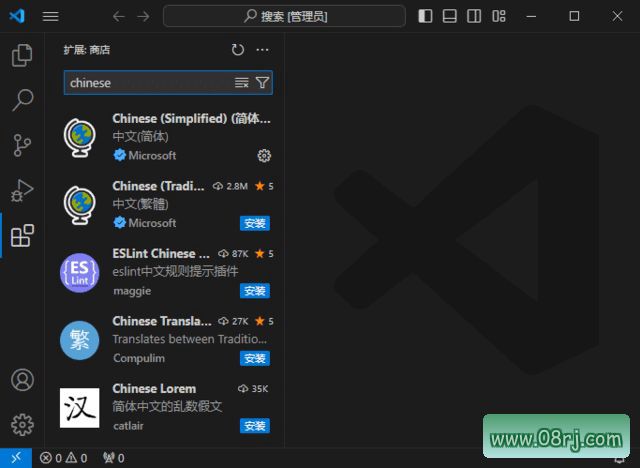
第一次启动 Visual Studio Code 后,默认界面是英文的。如果需要改为中文,可以点击左侧插件按钮,在搜索框中输入 Chinese 进行搜索。如配图所示,找到“中文(简体)语言包”扩展。如果没有安装中文插件,需要点击 Install 按钮安装,安装完成后重启编辑器即可显示中文界面。
适用人群
Visual Studio Code 非常适合各类人群使用:编程初学者可以从零开始学习前端或后端开发;运维工程师可以用它编写脚本、管理服务器配置;专业开发者可以利用其丰富的扩展生态提升效率;即使是非技术人员,也可以借助 Markdown 插件进行文档写作。
使用技巧
技巧一:使用命令面板(Ctrl+Shift+P)可以快速执行各种操作,例如打开文件、运行命令、修改设置等,大幅提升操作效率。
技巧二:安装 ESLint 或 Prettier 插件,可以在保存文件时自动格式化代码,并实时提示语法错误,适合保持代码风格统一。
技巧三:利用多光标编辑功能(按住 Alt 点击)同时修改多处相同代码,批量操作非常便利。
技巧四:善用代码片段(Snippet)功能,将自己的常用代码块保存为模板,输入缩写即可快速生成,减少重复劳动。
技巧五:将常用文件夹添加到工作区,用项目管理方式组织源码,方便快速切换不同项目。
常见问题
问:Visual Studio Code 怎么下载?答:可以访问 Visual Studio Code 官网,根据操作系统选择对应的 Windows、macOS 或 Linux 版本进行下载,完全免费。
问:Visual Studio Code 怎么改成中文?答:在扩展面板搜索“Chinese”,安装官方中文语言包后重启编辑器即可切换为中文界面。
问:Visual Studio Code 和 Visual Studio 的区别是什么?答:Visual Studio Code 是轻量级代码编辑器,启动快、插件丰富,适合轻量开发;Visual Studio 是重量级集成开发环境(IDE),功能更全面,适合大型项目开发,两者定位不同。