Process Monitor 是微软 Sysinternals 团队推出的一款完全免费的系统进程监控工具,它融合了 Filemon 与 Regmon 的核心能力,为用户提供实时、全面的进程活动追踪。Process Monitor 能够捕获进程文件访问、注册表读写、网络通讯以及线程活动等详细信息,并支持事件筛选、堆栈追踪与日志保存功能。无论是开发人员还是运维人员,都可以借助这款工具分析软件行为、定位程序报错、文件占用或注册表异常等问题,是系统故障排查中不可或缺的实用工具。如果您正在寻找 Process Monitor 下载资源,那么本页面提供的汉化绿色版/tag/绿色版">绿色版将为您带来更便捷的本地化使用体验。
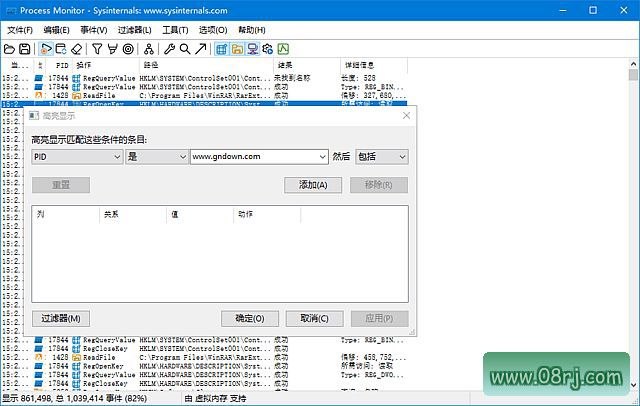
软件功能详解
文件系统监控是 Process Monitor 的核心功能之一。它能够实时捕获文件与目录的创建、读取、写入、删除、重命名等所有 I/O 操作,帮助用户精确掌握每个进程对文件系统的访问情况。例如,当您怀疑某个程序异常占用文件时,可以通过 Process Monitor 快速定位到具体的操作进程和路径。
注册表监控功能可以记录注册表项的打开、查询、设置、删除等访问行为。这对于排查软件安装或配置异常、注册表冲突等问题非常有效,用户可以通过查看注册表操作日志,了解哪些进程在何时修改了哪些注册表键值。
进程与线程监控功能能够跟踪进程和线程的创建、退出以及 DLL 加载事件,并记录进程路径、命令行参数、用户会话 ID 等详细信息。通过这一功能,您可以直观地看到系统启动时哪些程序被加载,以及某个进程的子进程关系。
网络监控功能允许用户在套接字层面捕获连接、断开、发送与接收等系统调用。这对于分析程序网络行为、检测恶意软件或调试网络应用程序来说非常实用,配合网络监控使用教程,您可以轻松掌握数据流向。
CPU 性能分析功能通过周期性采样线程栈,帮助定位高 CPU 占用的热点函数。当系统出现卡顿时,使用 Process Monitor 的 CPU 分析可以快速找出导致资源消耗异常的线程,从而优化程序性能。
调用栈追踪功能会捕获每次操作的完整线程调用栈,并支持符号解析,便于开发者定位问题根源。无论是第三方模块还是系统内核函数,都能通过调用栈找到具体的代码位置。
日志记录与导出功能支持实时保存日志,并可以导出为 PML、CSV、HTML、XML 等多种格式,方便后续分析或存档。用户可以根据需要设置过滤条件,只保留感兴趣的事件,减少数据量。
进程树可视化功能以图形化方式展示进程间的父子关系,便于分析程序启动链路。例如,当您启动一个应用程序时,可以通过进程树看到它调用了哪些子进程,以及它们之间的依赖关系。
软件特点分析
内核级捕获带来了极高的精度。Process Monitor 通过驱动层(Procmon.sys)捕获系统行为,时间戳精度达到 100 纳秒,同时性能开销极低,CPU 占用通常小于 2%,不会影响系统正常运行。
非破坏性过滤设计让用户可以在设置过滤条件时不丢失任何历史数据。您可以按进程、路径、操作类型、结果等任意字段进行筛选,历史数据依然保留在缓冲区中,方便随时回溯。
信息维度非常全面,每个事件都包含时间戳、进程名、PID、操作类型、路径、结果、详情、调用栈、用户会话 ID 等字段。这些丰富的信息为深度分析提供了坚实基础。
灵活可定制,支持自定义显示列、高亮规则和颜色标记。您可以根据不同的分析场景,调整显示内容,让关键信息一目了然。
强大的调试能力体现在集成了符号支持,能够解析系统以及第三方模块的函数名,精准定位代码层级问题。这对于开发人员调试程序非常有用。
稳定高可靠,驱动程序经过微软数字签名,支持长时间运行,并采用环形缓冲区机制避免事件丢失。即使连续监控数小时,也能保证数据的完整性。
适用人群分析
Process Monitor 非常适合系统管理员和运维人员使用,他们需要快速定位服务器上的异常进程、文件锁定或注册表错误。同时,软件开发人员可以通过该工具监控自己程序的运行行为,调试文件访问、网络通信等操作。此外,安全研究人员也可以利用 Process Monitor 分析可疑程序的行为,检测恶意软件的活动。对于普通电脑用户而言,如果遇到软件安装失败、文件无法删除等问题,学习 Process Monitor 怎么用也能帮助自己解决问题。
使用技巧
技巧一:启动 Process Monitor 后,建议先设置过滤条件。例如,如果您只想监控某个特定进程(如 notepad.exe),可以在过滤器中输入进程名,这样就能排除其他无关事件,让日志更清晰。
技巧二:使用“进程树”视图可以直观地查看父子进程关系。当您怀疑某个程序启动了隐藏子进程时,通过进程树可以快速发现异常链路。
技巧三:开启“堆栈”列并加载符号文件,可以获取完整的函数调用栈。这对于分析程序崩溃或异常行为非常有帮助,能够定位到具体的代码行。
技巧四:定期保存日志到文件,尤其是在长时间监控时。选择 CSV 或 PML 格式,方便后续使用 Excel 或 Process Monitor 自带的工具进行深入分析。
技巧五:利用“高亮”功能标记关键事件。例如,将“访问被拒绝”的结果高亮为红色,这样在大量事件中能迅速发现异常。
常见问题
问:Process Monitor 怎么使用才能监控网络通信?答:确保已开启网络监控功能(默认可能关闭)。点击菜单中的“过滤器”->“显示网络活动”,或者在事件列中勾选“网络”类别。然后运行目标程序,即可看到所有网络连接、发送和接收事件。
问:Process Monitor 无法捕获某些事件怎么办?答:首先检查是否以管理员权限运行(右键选择“以管理员身份运行”)。其次,确保过滤条件没有误排除事件,可以尝试重置所有过滤。如果问题依旧,请确认驱动是否加载成功(可在“帮助”->“关于”中查看驱动状态)。
问:Process Monitor 的日志怎么导出为 CSV 格式?答:在菜单栏选择“文件”->“另存为”,在弹出的对话框中选择保存类型为“CSV(逗号分隔)”,然后指定文件名即可。导出后可以用 Excel 或文本编辑器打开查看。