VMware Workstation(中文名“威睿工作站”)是一款功能强大且广受好评的桌面虚拟计算机软件,能够在一台物理电脑之上同时运行多个相互独立的操作系统。无论是开发调试、系统测试,还是日常学习,VMware Workstation虚拟机都能提供稳定高效的运行环境。支持快照克隆、虚拟网络配置、硬件资源自定义分配,虚拟机与宿主机完全隔离,无需重启主机即可自由切换Windows、Linux等操作系统。现在,VMware Workstation免费版已全面开放,个人与商业用户均可直接下载使用,大大降低了虚拟化技术的门槛。
软件介绍
VMware Workstation Pro v26H1u1(25688693)是最新发布的官方免费版,取代了旧版的付费授权模式。无论您是想在Windows上体验Linux,还是在同一台电脑上模拟多个服务器环境,这款虚拟机软件都是理想选择。新版遵循日历版本命名规则,用户一看版本号就能清楚发布时间,同时继续保持与主流软硬件的良好兼容性。
软件功能
虚拟机创建与管理:用户可以通过VMware Workstation轻松创建、运行、暂停和关闭虚拟机,并且能够灵活调整虚拟机的硬件配置,如处理器核心数、内存大小、磁盘空间等,同时可以自定义网络设置以满足不同场景的需求。
快照管理:虚拟机支持随时保存当前工作状态作为快照,当后续操作出现问题或需要回退到某个历史节点时,可以快速恢复。这一功能最适合进行软件测试、系统升级验证等实验场景。
虚拟机克隆和迁移:在VMware Workstation中,用户可以克隆现有虚拟机,快速生成多个副本;也可以将虚拟机迁移到另一台物理机上运行,方便在办公、家庭等不同设备间无缝切换工作环境。
虚拟机共享和访问:通过共享虚拟机,团队其他成员可以访问同一套虚拟环境,从而实现协作开发、联调测试等多种合作需求。同时,用户也可以远程访问其他电脑上共享的虚拟机。
虚拟机和主机互联:VMware Workstation支持设置共享文件夹和剪贴板共享,让虚拟机与主机之间的文件拖拽、文本复制粘贴变得轻松便捷,极大地提高了日常操作效率。
虚拟机性能优化:合理调整CPU、内存等资源分配,可以提升虚拟机的运行速度和稳定性。VMware Workstation提供了直观的性能参数配置面板,帮助用户针对不同负载情况进行优化。
软件特点
多平台支持:VMware Workstation不仅可以在Windows和Linux系统上运行,也支持macOS系统(作为宿主环境),真正实现跨平台虚拟化,满足不同系统用户的需求。
高性能和稳定性:软件采用优化的虚拟化引擎和硬件加速技术,能够充分发挥物理硬件性能,确保虚拟机长时间运行依然稳定流畅。
灵活的网络设置:支持桥接模式、NAT模式和仅主机模式三种网络连接方式。用户可根据实际需求选择,既能与外部网络互通,又能隔离虚拟机与局域网。
强大的安全性:支持对虚拟机进行加密以及密码保护,防止未授权访问,保障虚拟机内部的数据安全,适合处理敏感数据或企业级应用。
完整的虚拟机应用支持:无论是Windows、Linux还是Android、iOS等系统的镜像,都可以在VMware Workstation中安装并运行,覆盖几乎所有主流操作系统和应用程序。
新版变化
从17.6.2版本开始,VMware Workstation无论个人还是商业使用均完全免费,不再需要许可证密钥!这意味着用户无需再寻找激活码或破解补丁,直接下载官方免费版即可享受全部功能。
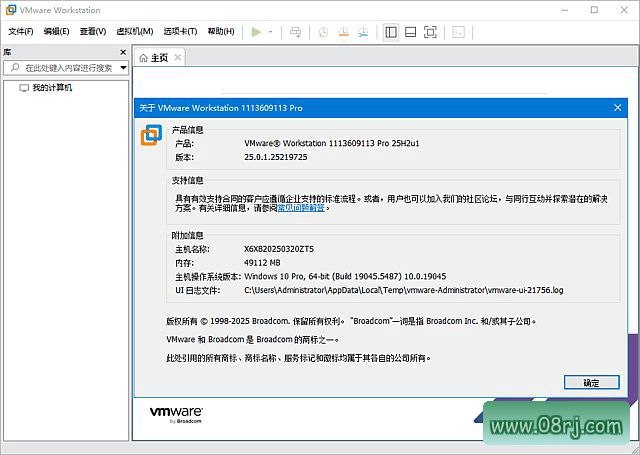
2026年2月26日,VMware Workstation Pro 25H2u1发布,官方发行说明可参考:https://techdocs.broadcom.com/us/en/vmware-cis/desktop-hypervisors/workstation-pro/25H2/release-notes/vmware-workstation-pro-25h2u1-release-notes.html
VMware 25H2版新特性于2025年10月发布,主要包括:
版本命名变日历:新版叫25H2,表示2025年下半年发布,用户一看就懂版本更新时间。
新增自动化工具:支持通过命令行直接编辑虚拟机配置,方便高级用户进行批量操作和脚本化管理。
系统支持更全面:新版本对Windows、Linux、macOS新系统提供全面支持,可以安装最新系统镜像作为虚拟机。
硬件兼容大升级:支持最新CPU和USB 3.2接口,传输文件速度更快,外设连接更稳定。
修复一堆烦人Bug:解决了界面卡顿、闪退、日志臃肿等问题,整体使用体验更顺畅。
适用人群分析
VMware Workstation虚拟机软件适合多种人群使用:软件开发工程师可以在不同操作系统环境中测试代码;系统管理员可以搭建多台虚拟服务器进行网络实验;安全研究员可以隔离运行可疑程序;普通办公用户也可以在不影响主系统的前提下体验其他操作系统,提高工作效率。
使用技巧
技巧一:安装VMware Workstation时,在“自定义安装”中选择安装目录到非系统盘,可以节省C盘空间并提高虚拟机运行效率。
技巧二:为虚拟机分配内存时,建议不超过物理内存的一半,同时保留足够的资源给宿主机,否则机器整体可能变慢。
技巧三:使用“共享文件夹”功能时,可以直接将主机文件拖入虚拟机,无需U盘或网络传输,文件共享更加方便。
技巧四:要提升虚拟机磁盘性能,可以在虚拟机设置中选择“虚拟化 Intel VT-x/EPT 或 AMD-V/RVI”选项,启用硬件辅助虚拟化。
技巧五:如果遇到网络不通,尝试将虚拟机的网络模式从NAT切换为桥接模式,或者重置网络连接,问题往往能快速解决。
常见问题
问:VMware Workstation怎么下载?
答:VMware Workstation目前已官方免费,访问Broadcom官网或信任的软件下载站即可获取VMware Workstation Pro最新版本。本站提供的版本为v26H1u1官方免费版,按照页面引导下载即可。
问:VMware Workstation不会安装怎么办?
答:安装过程较为简单,解压后运行安装程序,按提示点击“下一步”,在“许可证”界面选择“仅用使用限制”或直接跳过即可(免费版无需密钥)。安装完成后,如果要设置为中文界面,可下载简体中文语言包,参考gndown.lanzoue.com/iSY023j9zo8j中的使用说明。
问:碰到启动VMware客户机系统黑屏如何解决?
答:经总结,可能原因是14版之后注册了两个LSP协议(vSockets DGRAM、vSockets STREAM)导致异常。解决方法:使用LSP修复工具(例如火绒安全或ARK工具里的LSP工具)修复,或者重置网络链接Winsock,即打开命令提示符cmd.exe,输入命令netsh winsock reset,重启系统即可解决。
问:碰到启动VMware软件后假死卡住如何解决?
答:可以尝试关闭系统防火墙,该方法对大部分因网络拦截导致的软件卡顿有效。