PowerISO 是一款备受用户信赖的虚拟光驱软件与光盘映像文件处理工具,它能够帮助用户轻松管理 CD、DVD、BD 等各类光盘镜像,支持 ISO 文件的创建、编辑、提取、格式转换、压缩与加密,同时提供虚拟光驱挂载功能,让用户无需解压即可直接读取镜像内文件。此外,PowerISO 还支持将系统镜像写入 U 盘制作启动盘,适用于系统装机、光盘资料备份、镜像修改等多种场景,是一款非常实用的镜像管理工具。本文提供 PowerISO v9.5 多语便携版/tag/便携版">便携版与安装版的下载及使用指南,帮助你快速获取并上手这款软件。
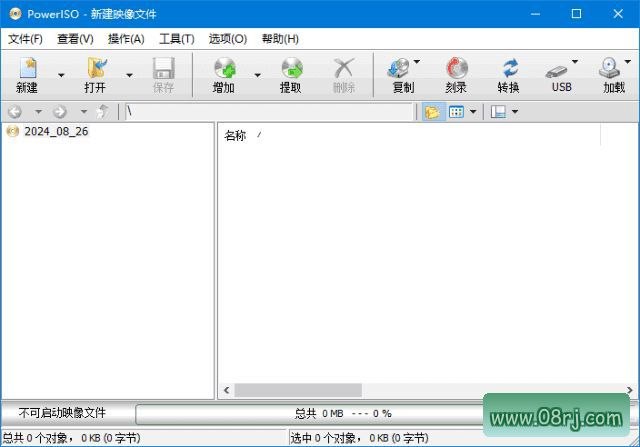
软件功能介绍
1. 创建镜像文件:PowerISO 支持创建 CD、DVD 和 BD 的 ISO 镜像文件,用户可以将光盘内容完整制作成 ISO 格式,方便后续的保存、分享与使用,同时也能创建多种光盘格式的镜像文件,满足不同场景需求。
2. 编辑镜像文件:使用 PowerISO 可以直接编辑 ISO 镜像文件,包括添加文件、删除文件、重命名文件以及创建文件夹等操作,就像操作普通文件夹一样简单,让你无需重新制作镜像即可修改光盘内容。
3. 提取光盘内容:PowerISO 能够快速提取 ISO 镜像文件中的文件和文件夹,你可以将有需要的资料单独导出到本地硬盘,避免了安装虚拟光驱或刻录光盘的麻烦,提高文件获取效率。
4. 转换文件格式:PowerISO 支持在不同光盘镜像格式之间进行转换,例如 ISO、BIN、NRG 等常见格式均可互相转换,方便用户在不同软件和硬件环境下使用镜像文件,增强了文件的兼容性。
5. 压缩文件:PowerISO 可以将 ISO 镜像文件压缩为其他格式以减小文件大小,从而节省磁盘存储空间,也便于通过网络传输大型镜像文件,尤其是在备份多个光盘资料时优势明显。
6. 加密保护:PowerISO 支持对 ISO 镜像文件进行加密处理,通过设置密码保护镜像内容不被未授权访问,有效保障文件安全,适用于存放重要资料或商业文件的场景。
7. 刻录光盘:PowerISO 提供直接刻录功能,可以将 ISO 镜像文件安全、稳定地刻录到光盘上,无需借助其他刻录软件,简化了光盘制作流程,适合需要实体光盘备份的用户。
8. 刻录音频 CD:除了数据光盘,PowerISO 还能将音频文件刻录为音频 CD,方便在 CD 播放器上播放,让你轻松制作属于自己的音乐专辑。
软件特点详解
1. 界面简洁直观:PowerISO 的界面设计非常简洁,所有功能按钮和操作区域布局清晰,即使是初次接触的用户也能快速上手,无需查看复杂的使用文档。
2. 功能强大全面:PowerISO 提供了丰富的光盘镜像处理功能,从创建、编辑到转换、刻录,几乎覆盖了所有镜像操作需求,是一个集多种工具于一体的综合性软件。
3. 稳定性高:PowerISO 在运行过程中表现出极高的稳定性,长时间处理大型镜像文件也不会出现崩溃或卡顿现象,能够保障重要任务顺利完成。
4. 兼容性好:PowerISO 可在 Windows 平台上流畅运行,并且支持多种光盘格式的处理,无论是常见的 ISO 还是稍冷门的镜像格式都能很好兼容,适用性广泛。
5. 操作便捷:PowerISO 支持通过简单的拖拽操作完成文件处理,你可以将文件直接拖入镜像窗口进行添加或提取,大大提高了操作效率,降低了使用门槛。
6. 速度快:PowerISO 在创建、转换和提取镜像文件时表现出色,处理速度快,能够节省用户大量时间,尤其适合需要频繁处理大型镜像文件的用户。
适用人群分析
PowerISO 适合以下几类人群使用:需要制作系统启动盘进行系统安装的电脑技术人员;经常备份光盘资料或需要将光盘内容数字化保存的个人用户;游戏玩家或软件收藏爱好者,需要使用虚拟光驱加载镜像文件;以及需要编辑、转换镜像文件的设计、开发或运维人员。无论是普通用户还是专业工作者,都能从 PowerISO 中获得高效的镜像处理体验。
PowerISO 使用技巧
技巧一:使用虚拟光驱快速加载镜像。安装 PowerISO 后,你可以直接双击 ISO 文件或右键选择“装载”来挂载镜像,系统会将其识别为一个虚拟光驱,无需解压即可浏览或运行其中的内容。
技巧二:制作 U 盘启动盘。准备一个容量足够的 U 盘,打开 PowerISO 后选择“工具”菜单中的“制作 U 盘启动盘”,然后选择系统镜像文件并设置写入模式,即可快速完成启动盘的制作,用于系统安装或维护。
技巧三:利用加密功能保护隐私。在创建或编辑镜像时,可启用加密选项并设置密码,这样镜像文件即使被他人获取,也无法在未输入密码的情况下查看内容,尤其适合存放重要资料。
技巧四:批量转换格式提高效率。如果你有多个镜像文件需要转换格式,可以使用 PowerISO 的批量处理功能,一次性添加多个文件并统一设置输出格式,这样无需逐一操作,显著提升工作效率。
PowerISO 常见问题
答:PowerISO 提供了免费试用版本,官方网站在线下载安装程序,试用版可以正常使用大部分功能,但部分高级功能存在限制。如果你需要完整功能,可以考虑购买授权或寻找已授权的便携版、绿色版资源。
问:PowerISO 怎么制作 U 盘启动盘?
答:首先将 U 盘插入电脑,打开 PowerISO 软件,点击“工具”菜单,选择“制作 U 盘启动盘”,然后选择需要写入的系统镜像文件(如 Windows ISO),点击“写入”按钮即可。注意制作过程会格式化 U 盘,请提前备份重要数据。
问:PowerISO 便携版和安装版有什么区别?
答:安装版需要安装到系统中才能使用,会创建桌面快捷方式并关联文件右键菜单;便携版(绿色版)无需安装,可直接解压运行,方便放在 U 盘中随身携带,在不同电脑上即开即用。两者功能基本相同,你可以根据自己的使用习惯选择合适版本。
问:PowerISO 支持手机版吗?能在手机上处理 ISO 文件吗?
答:PowerISO 目前主要面向 Windows 平台,官方尚未推出完整的手机版本。不过你可以在手机上使用其他镜像工具查看或提取 ISO 文件,或者将镜像文件传输到电脑上使用 PowerISO 进行编辑和处理。