Find MAC Address 是一款功能强大且简单易用的网络管理工具,它能够快速扫描本地网络中的所有在线设备,并详细列出每个设备的 IP 地址、MAC 地址以及相关详细信息。这款软件专为网络管理员、技术支持人员以及需要了解网络设备信息的普通用户设计,帮助用户轻松掌握网络状况,实现高效的设备管理和监控。无论是家庭网络还是企业局域网,Find MAC Address 都能提供准确、完整的网络设备信息,是网络运维不可或缺的实用工具。
软件功能
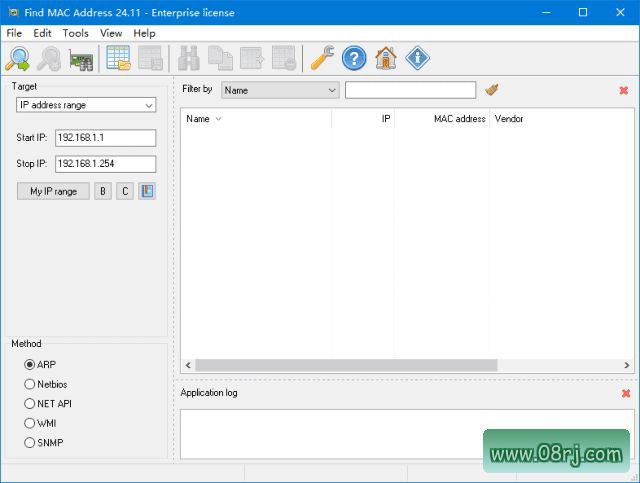
网络扫描功能是 Find MAC Address 的核心功能之一,软件采用先进的网络扫描算法,能够自动探测本地网络中的所有设备,快速获取每个设备的 IP 地址和 MAC 地址,确保全面覆盖网络中的每一台设备,扫描结果实时显示,一目了然。
设备信息功能为用户提供了详尽的设备详细信息,除了基本的 IP 和 MAC 地址外,还包括设备名称、制造商信息、操作系统类型、网络适配器厂商等关键数据,帮助用户准确识别网络中各类设备,便于进行设备分类和管理。
历史记录功能可以自动保存每次扫描的结果,用户可以随时查看过去的网络设备信息,了解网络设备的变化历史,方便进行前后对比,及时发现新增或消失的设备,掌握网络拓扑的动态变化。
导出功能支持将扫描结果导出为多种常用格式,包括 CSV、TXT 和 HTML 等,用户可以根据需要选择合适的格式进行保存,便于进一步的数据分析、报告生成和存档管理,满足不同场景的使用需求。
实时监控功能提供持续的网络设备状态跟踪,软件会定时扫描网络,及时发现新连接的设备或断开连接的设备,并通过提示的方式通知用户,确保网络的安全性和稳定性,特别适合需要持续监控网络环境的场景。
软件特点
界面简洁是 Find MAC Address 的一大特点,软件采用直观友好的用户界面设计,操作简单明了,功能布局合理,即使是网络知识有限的初学者也能快速上手,轻松完成网络设备的管理和监控工作,无需复杂的配置和学习过程。
网络扫描功能具有高效准确的优势,软件能够自动扫描本地网络中的所有设备,收集并显示每个设备的 IP 地址和 MAC 地址,采用多线程扫描技术,扫描速度快且结果准确,确保全面覆盖网络中的每一台设备,不遗漏任何在线设备。
设备信息功能提供全面的信息展示,详细列出设备名称、制造商、操作系统类型等关键信息,帮助用户更好地识别和管理网络中的各类设备,提升网络管理效率,让复杂的网络环境变得清晰可控。
历史记录功能确保数据可追溯,保存扫描结果的历史记录,方便用户随时查看过去的网络设备信息,进行对比分析,了解网络设备的变化情况,确保网络状态的透明度,便于问题排查和性能优化。
导出功能满足多样化需求,支持将扫描结果导出为 CSV、TXT 或 HTML 等多种格式,便于进一步的数据分析和存档,支持不同用户的报告需求,可以灵活选择导出内容,生成专业的网络设备报告。
实时监控功能保障网络安全稳定,提供持续的网络设备状态跟踪,持续监控网络中设备的状态变化,及时发现新连接或断开的设备,第一时间通知用户,确保网络的安全性和稳定性,是网络运维的得力助手。
适用人群
Find MAC Address 特别适合以下用户群体使用:网络管理员可以通过该工具快速了解整个网络的设备分布情况,管理企业或学校的网络设备;技术支持人员可以利用它快速定位用户反映的网络问题设备,提供更高效的远程支持;普通家庭用户可以查看家中连接网络的设备,发现是否有未知设备接入,保障家庭网络安全;IT爱好者可以通过该工具学习网络知识,了解局域网设备通信原理。
使用技巧
在使用 Find MAC Address 时,建议用户在网络空闲时段进行扫描,以获得更准确的扫描结果,避免其他网络活动干扰。如果需要定期监控网络设备,可以设置计划任务,让软件自动执行扫描。导出功能可以帮助用户生成详细的网络设备报告,便于存档和汇报。在发现未知设备时,可以利用软件提供的制造商信息进行识别,判断是否为正常接入设备。对于大型网络,可以分段扫描,逐步排查,提高效率。
常见问题
问:为什么扫描不到某些设备?
答:这可能是由于目标设备开启了防火墙或禁止了网络响应,也可能是设备处于关机状态。建议检查网络连接是否正常,确保扫描设备与目标设备在同一局域网内。
问:MAC地址信息显示为未知怎么办?
答:软件数据库中的制造商信息可能不完整,可以尝试更新软件版本获取最新的数据库,或者通过其他渠道查询该MAC地址的制造商信息。