PixPin截图工具是一款专为Windows系统设计的强大截图软件,它能够帮助用户轻松截取屏幕上的任意区域并保存为图片。无论是整个屏幕、某个窗口还是自定义形状,PixPin都能精准捕捉。此外,它还支持滚动截图和自动滚动截取长页面,极大提升了工作效率。最新版本v3.4.2.2中文绿色版现已开放下载,无需安装即可使用,是您日常截图、录制动图的首选工具。
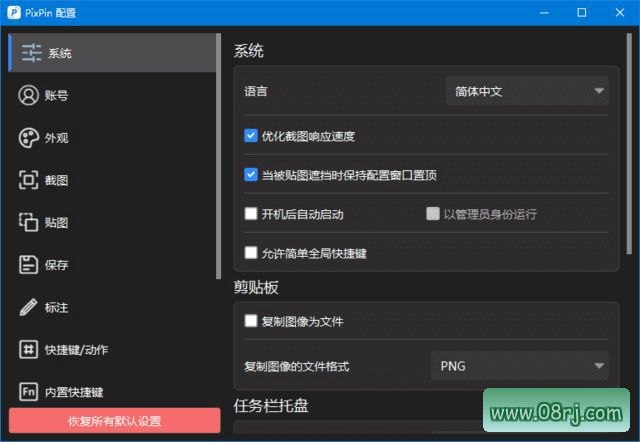
PixPin截图工具核心功能
截图功能:PixPin能够自动识别窗口元素,您可以使用鼠标滚轮快速切换父元素或子元素,精确选择截图区域。同时,软件内置了丰富的标注工具,包括箭头、矩形、文字、画笔等,方便您在截图后直接进行标记和说明。
贴图功能:将剪贴板中的图片或文字贴到其他窗口的最上层,作为参考或对照。PixPin支持自动识别图片上的文字,采用离线识别引擎,无需联网,数据安全无忧。贴图后还能使用标注工具进行二次标注,方便您随时补充说明。
截长图功能:PixPin采用智能图像识别算法,能够自动捕捉滚动的图片内容,完美拼接成长图。无论是网页、聊天记录还是文档,只需一键即可截取完整的长页面,无需多次手动拼接。
截动图功能:将操作过程录制为GIF、PNG或WebP动图,方便您制作教程或演示。录制过程中支持实时标注,您可以在录制的同时添加箭头、文字等标记,让动图更清晰易懂。
适用人群分析
PixPin适合各类需要频繁截图的用户,包括办公人员、设计师、程序员、教育工作者、内容创作者等。无论是制作文档、编写教程、记录Bug还是分享设计灵感,PixPin都能提供高效便捷的解决方案。
PixPin使用技巧
技巧一:快速截图:按下默认快捷键Ctrl+Alt+A即可启动截图,使用鼠标滚轮切换窗口元素,按住Shift键可保持截图比例。
技巧二:高效贴图:截图后按Ctrl+T即可将图片贴到屏幕最上层,方便参考。您还可以拖拽贴图位置,调整透明度。
技巧三:截长图操作:在截图模式下选择“滚动截图”功能,然后点击窗口并滚动鼠标滚轮,PixPin会自动拼接长图。完成后按Ctrl+S保存。
技巧四:录制动图:按Ctrl+Alt+R开始录制,再次按此快捷键停止。录制过程中可随时暂停,使用标注工具添加文字或箭头,最后保存为GIF或WebP格式。
技巧五:自定义快捷键:进入设置窗口,您可以修改所有快捷键,避免与其他软件冲突,提高操作效率。
常见问题解答
问:PixPin怎么下载?答:PixPin提供绿色版下载f="/tag/下载">下载,无需安装,解压后即可运行。您可以从官网或授权站点获取最新版本,本文提供的版本为v3.4.2.2中文绿色版。
问:PixPin怎么截长图?答:启动截图后,选择“滚动截图”模式,然后在目标窗口中滚动鼠标滚轮,PixPin会自动捕捉并拼接长图。您也可以使用快捷键Ctrl+Alt+Shift+S快速启动长截图。
问:PixPin支持哪些动图格式?答:PixPin支持将录制操作保存为GIF、PNG动图和WebP动图。WebP格式具有更小的文件体积和更好的画质,推荐用于网络分享。
更新日志(v3.4.2.2)
功能方面:文字识别窗口增加了自动关闭设置,您可以选择在复制全部文本或复制选中文本后自动关闭窗口,提升操作流畅度。设置中调整了macOS默认快捷键为空,避免与其他软件冲突。优化了截图选区的切换动画性能,以及倾斜文字的识别效果。同时改进了macOS上关闭或销毁贴图时的显示效果。
修复方面:解决了贴图置顶异常和闪烁的问题,修复了macOS上文本选中位置错位的问题。文字识别和公式识别窗口在macOS上无法拖动的问题已修复。长截图无法通过快捷键直接贴图的问题也已解决。此外,还修复了macOS上朗读功能不生效、导出导入时内置快捷键配置异常、识别结果排版异常以及悬浮球在全屏模式下失效的问题。