Revo Uninstaller Pro v5.5.2 多语便携版/tag/便携版">便携版是一款专业的软件卸载与系统综合清理工具,它能够帮助用户彻底卸载不需要的软件,并清理残留的注册表、缓存和文件夹。该工具支持全程安装追踪、猎人强制卸载模式,以及深度扫描功能,同时提供启动项管理、浏览器插件管理和垃圾痕迹清理等模块。通过一键批量清除冗余数据,有效解决软件卸载残留和开机卡顿问题,是电脑日常维护和优化的实用工具。
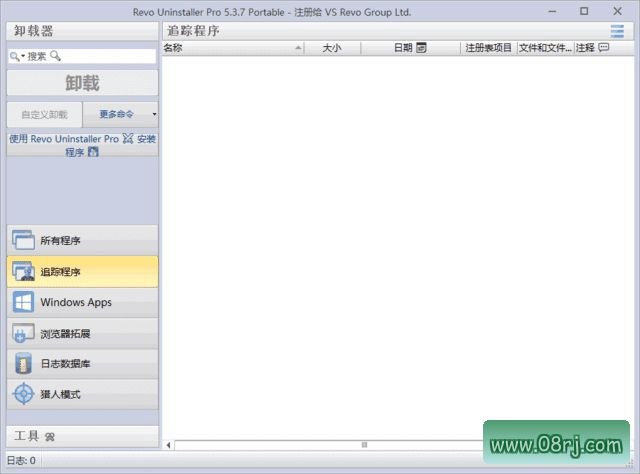
软件功能详解
全程记录软件安装过程中生成的文件与注册表项,在卸载时自动配套清除所有遗留数据,杜绝顽固残留占用磁盘空间,确保系统清洁无垃圾。
猎人可视化定点卸载功能,只需点击程序窗口即可选中目标,即便是损坏的程序也能一键执行强制完整卸载操作,无需手动查找残留。
多档位深度扫描引擎能够检索碎片文件与无效注册表,清理普通卸载程序无法根除的冗余系统垃圾,让系统恢复纯净状态。
内置开机启动项管控面板,一键禁用无用的后台程序,缩短开机加载时长,提升整机启动流畅程度,让电脑开机更快。
集中管理浏览器各类插件扩展,批量移除弹窗广告插件,净化网页浏览环境,减少多余干扰内容,提升上网体验。
全面清理系统临时文件、操作日志与上网痕迹,批量释放硬盘存储空间,优化磁盘读写性能,让电脑运行更顺畅。
支持批量勾选多款闲置软件统一卸载,筛选捆绑附带组件,一次性精简电脑多余应用程序,节省大量时间和精力。
软件特点解析
多级扫描档位自由切换,用户可根据需求调整清理深度,智能识别系统核心文件,有效规避误删引发系统故障,保障数据安全。
清理前自动备份注册表数据,误删关键配置后可通过一键还原存档,全方位保障操作系统稳定运行,让用户放心使用。
双卸载模式适配不同场景,常规软件采用标准卸载流程,破损程序则启用强制剥离模式,覆盖各类卸载需求,灵活性极高。
全部扫描清理流程本地离线运算,电脑使用痕迹仅留存本机,不会上传任何本地隐私数据,保护用户隐私安全。
功能面板分区清晰独立,卸载、启动管理、垃圾清理等分区展示,零基础用户也能快速上手操作,无需学习成本。
适用人群分析
本软件适用于需要彻底卸载软件、清理系统垃圾的电脑用户,特别是那些经常安装和卸载软件、遇到残留问题导致系统卡顿或者开机缓慢的人群。同时,对于注重隐私保护、希望清理上网痕迹的用户以及需要管理浏览器插件的用户来说,也是一款非常实用的工具。
使用技巧
如何利用猎人模式快速卸载顽固软件?打开Revo Uninstaller,点击猎人模式图标,然后将十字准星拖到目标软件窗口上,松开鼠标即可自动扫描并卸载,无需手动查找安装路径。
如何设置中文界面?启动软件后,点击菜单栏的“View”选项,选择“Language”,然后从中选择“Chinese (Simplified)”即可切换为简体中文,方便国内用户使用。
如何批量卸载多个软件?在软件主界面,勾选需要卸载的多个程序,然后点击“卸载”按钮,即可一次性批量处理,节省时间。
如何深度清理系统垃圾?在“工具”菜单中选择“Windows 清理器”,然后选择扫描深度(如“高级”),点击“扫描”后选择需要清理的项目,最后点击“清理”即可释放大量磁盘空间。
如何备份和恢复注册表?在清理前,软件会自动备份注册表,用户也可以在“选项”中手动开启备份功能。若误删关键配置,可在“备份管理器”中一键恢复,确保系统稳定。
常见问题
Revo Uninstaller好用吗?
根据大量用户反馈,Revo Uninstaller 是一款非常实用的卸载工具,其猎人模式和深度扫描功能能够有效清除普通卸载残留的垃圾文件,尤其适合频繁安装和卸载软件的用户。虽然部分功能需要专业版,但免费版也能满足大多数日常需求。
Revo Uninstaller怎么调中文?
软件支持多语言界面,包括简体中文。启动后,点击菜单栏的“View” -> “Language”,在弹出的列表中选择“Chinese (Simplified)”即可立即切换为中文界面,操作简单直观。
Revo Uninstaller怎么下载免费版?
用户可以通过官方渠道或可信的软件下载站获取 Revo Uninstaller 免费版。本文提供的便携版即为免费版本,无需安装,解压后即可直接运行,方便快捷。下载后请确保文件来源可靠,避免安全风险。