7-Zip是一款免费开源、功能强大的压缩与解压缩软件,在众多解压工具中一直保持着极高的人气。目前最新版本为 v26.05 官方简体中文版,7-Zip下载后即可直接使用,无需付费,也没有功能限制。软件支持ZIP、RAR、7Z等30多种常见压缩格式,以及CPIO、TAR、ISO等特殊格式,同时提供了加密、分卷压缩、自解压等实用功能。凭借较高的压缩率和稳定的表现,7-Zip成为许多电脑用户处理文件的首选工具。
软件功能
7-Zip支持创建7z、ZIP、XZ、BZIP2等多种压缩包格式。用户可以根据实际需要自定义压缩等级,灵活平衡压缩速度与最终文件体积。例如在对大量文档进行归档时,可以选择较高压缩等级以节省磁盘空间;而在传输临时文件时,则可以选择更快的压缩方式。这种自由调节能力让7-Zip能够适应不同场景下的压缩需求。
除了创建压缩包,7-Zip还具备强大的解压能力,能够解压RAR、ISO、NTFS、VHD等上百种格式文件。用户拿到特殊扩展名的归档文件时,无需额外安装配套软件,就可以直接通过7-Zip读取并提取其中的内容。这种广泛的格式支持,大大简化了文件交换过程中的兼容性问题。
7-Zip在安全加密方面也做得非常到位。用户可以为压缩包设置高强度加密密码,同时还可启用文件名加密选项。这样一来,即使别人拿到压缩包,如果没有正确的密码,连包内的文件清单都无法查看。对于包含敏感数据的压缩文件而言,这个功能提供了可靠的隐私保护。
针对大文件传输的难题,7-Zip支持分卷压缩功能。用户可以将大文件切分成多个小分卷,例如按每个分卷10MB或100MB进行拆分,方便通过U盘、电子邮件、网盘等大小受限的渠道完成文件传输。接收方只需要将所有分卷放在同一目录下,就可以使用7-Zip顺利合并解压。
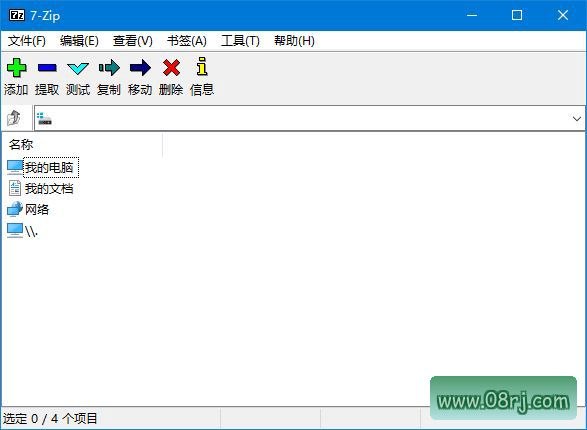
7-Zip内置了文件管理器,用户可以在软件中直接浏览压缩包内部目录。如果只需要提取压缩包中的某一个文件,无需将整个压缩包全部解压,只要进入对应目录单独提取即可。这种处理方式既节省时间,也避免了不必要的磁盘空间占用。
对于需要自动化处理文件的用户,7-Zip提供命令行版本。通过编写批处理脚本,可以自动完成打包、解压等任务,非常适合备份流程、定时任务以及服务器运维等场景。结合计划任务使用,能大幅提升工作效率。
软件特点
7-Zip采用开源协议发布,个人用户与企业商业场景均可免费使用,不存在功能阉割和使用期限限制。用户不需要担心授权成本,无论是自用还是公司内部部署,都可以放心下载安装。
7z格式的压缩表现优于传统压缩格式,在打包大容量文档、程序文件夹时能够节省更多存储空间。尤其对于包含大量文本、配置文件的项目,7z格式带来的体积优势非常明显。
软件占用系统资源低,后台压缩文件时不会严重拖累电脑性能。即使同时处理多个文件,也能保持稳定运行,不会像某些压缩工具那样频繁卡顿或崩溃。
7-Zip支持集成资源管理器右键菜单,选中文件后点击右键即可快速打包或解压,省去了打开软件再导入文件的步骤。这种设计非常适合追求效率的用户,日常操作更加顺手。
自带简体中文操作界面,菜单选项通俗易懂,普通电脑用户也能快速掌握基础压缩解压操作。相较于英文版或其他语言版本,中文界面降低了使用门槛,尤其适合国内用户。
用户可自定义压缩参数,例如调整字典大小与线程数量。依托电脑多核处理器,合理增加线程数能够进一步提升文件处理速度,满足高性能追求者对速度的要求。
新版变化
7-Zip 26.05 主要改进了Z压缩包和Mach-O文件的解包代码,同时修复了若干已知问题与安全漏洞。详细信息可查看官方版本历史:https://github.com/ip7z/7zip/releases
适用人群分析
7-Zip适合哪些人群使用?对于普通办公用户来说,它可以帮助快速压缩和解压日常文档,减少邮件附件和存储空间的占用。对于设计师和程序开发人员,7-Zip能够高效处理大量素材、代码压缩包以及多种归档格式。
对于系统管理员和运维工程师,7-Zip的命令行版本可以集成到自动化脚本中,实现定时备份和数据归档。同时,由于7-Zip免费开源、无广告弹窗,学生、自由职业者以及中小企业都可以放心使用,不必担心功能限制或商业授权问题。
使用技巧
1. 快速加密压缩:在创建压缩包时,在“加密”区域输入密码并勾选“加密文件名”,即可保护压缩包内部的文件名称和内容不被未授权用户查看。
2. 善用右键菜单:安装7-Zip时保持“集成到资源管理器右键菜单”选项开启,之后选中任意文件或文件夹,点击右键即可直接完成压缩或解压操作,效率更高。
3. 调整线程数提速:在“添加到压缩包”对话框中,可以手动调整线程数量。如果电脑CPU核心较多,适当提高线程数能让压缩速度明显提升,减少等待时间。
4. 分卷传输技巧:当压缩包体积超过目标存储媒介限制时,在“分卷大小”下拉菜单中选择合适的大小,系统会自动切分成多个分卷。接收方将所有分卷放在同一目录下,用7-Zip打开任意一个分卷即可自动合并解压。
常见问题
7-Zip免费吗?可以商用吗? 7-Zip采用开源协议发布,个人用户和企业用户都可以免费使用,不存在功能阉割、使用期限或授权费用的问题,可以放心下载安装。
7-Zip怎么安装? 下载7-Zip v26.05官方简体中文版后,双击安装包,按照提示选择安装目录。默认安装路径可以不改,安装完成后即可在桌面或开始菜单打开。如果希望右键菜单可用,在安装过程中保持勾选相应组件即可。
7-Zip打不开RAR文件怎么办? 7-Zip本身支持解压RAR格式。如果遇到打不开的情况,可以尝试使用最新版本,或检查压缩包是否完整。也可以尝试将文件扩展名重命名,或使用其他兼容的压缩工具打开。