Fort Firewall 是一款基于独立内核驱动实现流量管控的开源免费f="/tag/免费">免费 Windows 防火墙工具,当前最新版本为 v3.20.6。对于想要获取 Fort Firewall 免费下载f="/tag/下载">下载资源的用户来说,这款软件凭借轻量、无广告、不捆绑组件的特点,成为个人计算机网络安全防护的高性价比选择。无论是日常拦截异常联网程序,还是精细管理每个应用的上传下载带宽,Fort Firewall 都能提供稳定可靠的能力。
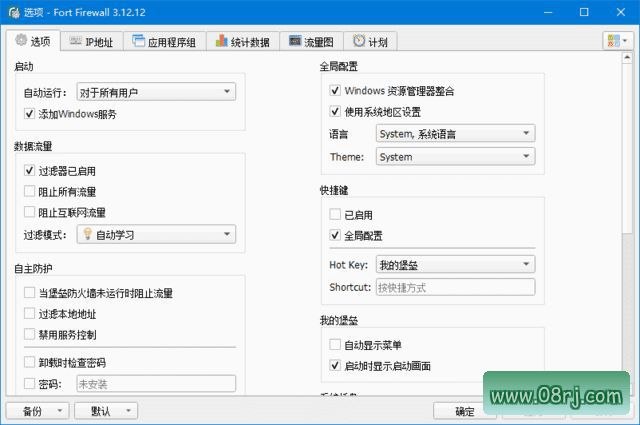
软件功能
支持白名单默认阻止模式,当新程序首次尝试联网时,系统会自动弹出提醒,用户可以根据实际需求选择允许或拦截对应进程的网络访问请求。这一机制能够有效避免未经授权的软件在后台静默联网,更好地保护隐私和系统安全。
可以针对单个应用设置独立的上行带宽和下行带宽上限,轻松限制各类软件后台偷跑流量。例如对某些下载工具或视频客户端进行限速,避免它们占用过多网络资源,同时也能方便地管控系统更新与数据上传行为。
实时展示电脑全部进程的网络连接记录,用户可以直观查看每个程序连接的目标 IP 地址、协议类型,并留存访问日志以便后续进行安全审计和异常排查。该功能对发现可疑外联行为非常有帮助。
提供完整的 IP 与域名过滤规则,支持批量封禁指定地址段,并允许用户自定义 TCP/UDP 协议的出入站访问控制策略。通过灵活的规则配置,可以实现不同网络环境下的精准访问控制。
自带网络连接统计面板,能够查看各程序占用流量的总量,支持按照时间维度统计使用情况。用户还可以按需启用通知弹窗,及时捕捉新增联网进程的实时动态,掌握系统中的每一次网络活动。
支持配置文件的导入与导出,方便用户快速迁移整套防火墙策略。同时还可设置自动规则,适配多场景下批量管控需求,比如在不同网络环境中自动切换对应的过滤方案。
软件特点
Fort Firewall 基于独立内核驱动实现流量管控,并非简单封装系统防火墙接口,因此策略执行更加稳定可靠,网络延迟更低。内核级处理方式能够保证规则的即时生效,减少资源消耗。
完全开源免费f="/tag/免费">免费且无广告,界面简洁清爽,不捆绑任何多余组件,后台资源占用非常少,长期运行也不容易出现卡顿现象,适合需要持续开启防火墙的场景。
支持 IPv4 与 IPv6 双协议,能够适配各类网卡与虚拟网络适配器,同时内置多语言切换功能,方便不同地区的用户根据自身语言习惯进行设置与操作。
内置多组规则分组管理功能,用户可以单独启用或停用某一策略组,从而在不同网络环境(如家庭、办公、公共 Wi-Fi)之间快速切换管控方案,提升使用效率。
软件在系统托盘常驻后台运行,正常办公时不会频繁弹窗打扰用户,同时自带日志过滤检索功能,能够快速定位异常联网程序,帮助用户快速发现可疑行为。
支持自定义通知选项,可单独关闭非关键提醒,配置项丰富灵活,充分满足进阶用户对精细化管控的需求,在安全性与易用性之间取得平衡。
适用人群分析
普通个人用户:希望防止电脑中的软件偷偷联网、后台自动下载和上传,Fort Firewall 的开源免费f="/tag/免费">免费特性加上简单的操作方式,非常适合个人电脑日常安全防护。
办公及远程办公用户:需要管控办公软件与协作工具的联网行为,防止无关程序占用带宽,同时减少数据泄露风险。通过规则分组和日志审计,能够满足办公网络环境的管理要求。
游戏玩家:需要限制后台下载工具占用带宽,优先保障游戏网络速度。Fort Firewall 的单应用限速功能可以精准控制上下行速度,降低游戏延迟,避免因后台更新导致卡顿。
网络管理员与技术爱好者:通过 IP 过滤、端口策略、域名封禁以及详细日志功能,可以深入分析网络连接行为,实现精细化的安全管控和故障排查。
使用技巧
技巧一:如何用 Fort Firewall 限速?在软件主界面的进程列表中找到目标程序,右键选择“限速”或“带宽限制”选项,然后分别填入上行、下行带宽上限数值即可,适合对视频客户端或下载工具进行网速管控。
技巧二:怎么设置默认程序允许?如果希望某些可信程序联网时不再弹出询问窗口,可以在规则设置中为该程序创建“允许”规则,或将其加入白名单。也可以将全局默认操作从“阻止”改为“允许”,再单独阻止不信任的程序。
技巧三:如何关闭 Fort Firewall 自启动?在系统托盘找到 Fort Firewall 图标,右键菜单中选择“选项”或“设置”,找到“常规”选项卡中的“开机自动启动”选项,取消勾选即可。也可通过任务管理器的“启动”页禁用其自启动项。
技巧四:端口管理设置应用。在“过滤规则”中添加自定义规则,选定 TCP 或 UDP 协议并填写目标端口范围,即可实现针对特定端口的外联或监听限制。这种策略在控制 P2P 下载、屏蔽某些服务端口时非常实用。
技巧五:规则分组切换。在“规则组”中创建“家庭”“办公”“公共”等多个分组,每个分组配置不同的联网策略。外出时只需一键切换到对应规则组,即可快速完成防火墙策略调整。
常见问题
Q1:Fort Firewall 断网没有用怎么办? 请先确认内核驱动服务是否已正常加载,可以尝试以管理员身份重新安装软件,或在“驱动”设置中重新启用过滤驱动。同时检查是否误将系统关键进程(如 svchost.exe、DNS Client 服务)加入了阻止列表。若仍然无法解决,可导出当前配置,然后恢复默认设置进行排查。
Q2:Fort Firewall 怎么设置默认程序允许? 打开主界面后,进入“规则设置”或“防火墙选项”,将默认操作选择为“仅白名单阻止”或“允许所有”,并为需要放行的程序单独添加允许规则。另外在联网弹窗中如果勾选“记住选择”,后续相同程序也不会再次询问。
Q3:Fort Firewall 怎么关闭自启动? 在托盘图标上点击右键,选择“设置”或“选项”,在“通用”或“常规”页面中找到“随 Windows 启动”并取消勾选。如果希望彻底停止后台服务,还可以通过系统服务管理工具将 Fort Firewall 相关的自启动服务设为“手动”或“禁用”。
更新日志
Fort Firewall - Version History