OBS Studio(Open Broadcaster Software Studio)是一款免费且开源的视频录制与直播软件,适用于 Windows、macOS 和 Linux 平台。无论是游戏直播、在线教学、视频会议录制还是日常内容创作,OBS Studio 都能提供专业级的解决方案。本文将为你带来 OBS Studio v32.2.2 中文绿色版/tag/绿色版">绿色版的下载介绍、核心功能讲解以及常见使用技巧,帮助你快速上手这款强大的录屏直播软件。
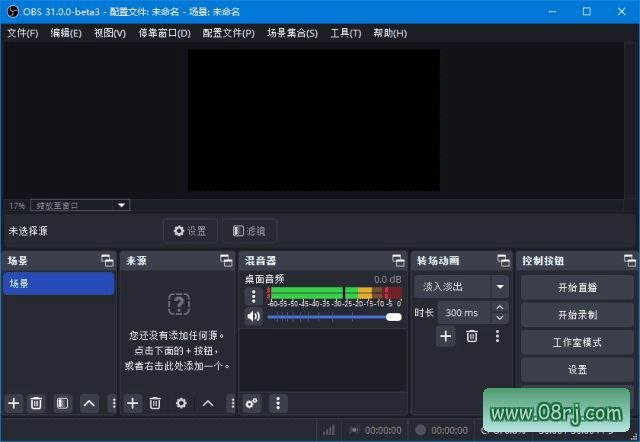
软件功能
实时录制和直播:OBS Studio 支持将屏幕、摄像头、游戏画面等内容实时录制下来,并可一键推流到 Twitch、YouTube、Bilibili 等主流直播平台,满足游戏直播、活动直播等多种场景需求。
多场景切换:用户可以创建多个场景和多个来源,并通过快捷键或过渡动画在不同场景之间快速切换,适合在直播过程中展示不同内容。
图片/文本叠加:OBS Studio 允许在直播画面上叠加图片、文本、水印、Logo 等元素,方便打造个性化直播界面。
滤镜和特效:内置多种滤镜与特效,例如色彩校正、抠像、裁剪、遮罩等,可以增强直播画面的视觉表现力。
高质量音频支持:支持多通道音频捕获与混音,并带有降噪、增益、压缩等音频增强功能,确保直播和录制的音质清晰。
自定义热键和快捷键:用户可以根据自己的操作习惯自定义热键,快速控制录制、直播、场景切换、静音等操作,提高工作效率。
软件特点
轻量级、开源免费f="/tag/免费">免费:OBS Studio 是一款完全开源免费f="/tag/免费">免费的软件,无任何功能限制,可放心使用。
易于使用:界面简洁直观,初次接触的用户也能快速熟悉操作流程和核心功能。
强大的扩展性:支持丰富的第三方插件和扩展,用户可以根据实际需求灵活定制和扩展软件功能。
社区支持:拥有庞大的用户和开发者社区,用户可以从中获取技术支持、交流经验、共享资源。
更新频繁:开发团队定期发布更新,修复已知问题、增加新功能并优化性能,保持软件的稳定性和可靠性。
适用人群
OBS Studio 适用于游戏主播、教育工作者、企业培训师、视频创作者、会议记录员等各类需要录屏或直播的用户。无论你是专业内容创作者还是入门新手,都能借助 OBS Studio 快速产出高质量视频内容。
使用技巧
1. 录制视频时,建议在“设置-输出”中调整码率和画质,以获得清晰流畅的视频文件。
2. 利用“场景集合”功能可以保存不同的布局方案,方便在不同录制场景之间切换。
3. 为常用操作分配自定义热键,可以显著提升录制和直播时的操作效率。
4. 如果直播时出现卡顿,可尝试降低分辨率或比特率,并关闭不必要的后台程序。
5. 使用“自动配置向导”可一键优化直播与录制参数,适合新手快速完成初始设置。
常见问题
Q:OBS Studio 怎么录制视频? 打开 OBS Studio,在“来源”中添加显示器采集或窗口采集,然后点击“开始录制”即可。录制文件默认保存在“设置-输出-录像”中设定的路径。
Q:OBS Studio 中文版在哪里下载? 本文提供的 OBS Studio v32.2.2 中文绿色版/tag/绿色版">绿色版可直接下载使用,解压后运行主程序即可,无需安装。也可以访问 OBS 官网获取其他版本。
Q:OBS Studio 直播时无法推流怎么办? 检查网络连接、推流地址和密钥是否正确,同时确认直播平台是否支持 OBS 推流。必要时可降低码率重试。
更新日志
OBS Studio - Version History
https://github.com/obsproject/obs-studio/releases