延迟启动工具是一款专业的 Windows 平台开机启动项管理软件,本文提供延迟启动工具 v2.1.3 中文绿色版/tag/绿色版">绿色版的详细使用指南。该工具可自由新增、移除开机启动项,拖拽调整程序启动先后顺序,并自定义每款软件的延时时长。通过延迟启动机制,用户能够有效错开程序加载高峰,大幅缓解开机瞬间资源争抢导致的卡顿现象,显著优化电脑开机后的运行速度与整体流畅体验。对于受开机缓慢困扰的用户来说,这款延迟启动工具绿色版是提升系统响应效率的实用选择。
软件功能
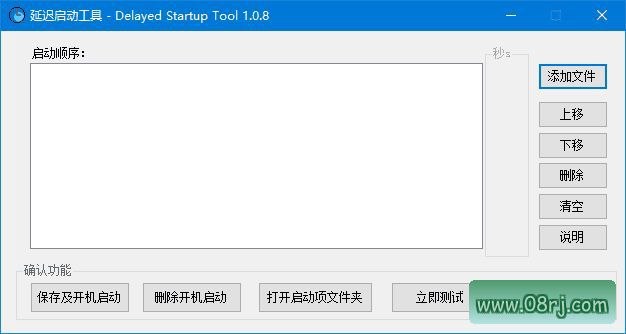
启动顺序列表:主界面中的矩形区域会清晰展示当前的启动顺序列表,用户可以通过右侧的按钮对列表进行管理。所有已添加的应用程序都会按设定顺序排列,方便检查和调整。
添加文件:点击“添加文件”按钮,即可从本地选择需要加入开机启动的应用程序,添加后会自动出现在启动顺序列表中。
上移与下移:选中列表中的某个项目后,点击“上移”或“下移”按钮,可以改变该程序的启动先后顺序,实现灵活的排列组合。
删除与清空:选中某个项目后点击“删除”按钮可将其移出启动列表;点击“清空”按钮则会将整个启动顺序列表清空,方便重新配置。
保存及开机启动:点击“保存及开机启动”按钮,可以将当前配置的启动顺序保存下来,并设置为 Windows 开机启动项,使延迟启动方案在下次开机时自动生效。
删除开机启动:点击“删除开机启动”按钮,可以取消之前设置的开机启动方案,恢复系统默认的启动状态。
打开启动项文件夹:点击“打开启动项文件夹”按钮,可快速进入 Windows 的启动目录,便于用户直接查看或手动编辑启动快捷方式。
立即测试:点击“立即测试”按钮,系统会按当前配置模拟运行启动项,让用户在不重启的情况下验证启动顺序与延迟时间是否符合预期。
说明:点击“说明”按钮,可以查看软件内置的详细使用说明,帮助新手快速上手。
使用方法
添加文件并设置延时:首先点击“添加文件”按钮,选择要加入启动顺序的应用程序。添加后列表中会显示对应项目的延迟时间,默认单位为秒,用户可根据需要修改。
调整启动顺序:选中一个启动项目,通过“上移”或“下移”按钮调整其在列表中的位置。建议将延迟时间较长的程序放到后面,避免同时启动。
删除项目:若某个程序不再需要延迟启动,选中后点击“删除”按钮即可将其移除;也可使用“清空”按钮一次性删除所有项目。
保存并设置开机启动:完成以上配置后,点击“保存及开机启动”按钮即可生效。需要特别注意的是,每完成一步操作后,都需要再次点击该按钮,配置文件才会更新。
取消开机启动:如果希望恢复默认开机状态,点击“删除开机启动”按钮,即可取消当前的开机启动设置。
打开启动项文件夹:点击“打开启动项文件夹”按钮,可快速跳转至 Windows 启动文件夹,用户可在此查看系统原生启动项或手动添加快捷方式。
立即测试:配置完成后,点击“立即测试”按钮,软件会模拟开机启动流程,让用户即时查看效果,无需反复重启电脑。
查看说明:点击“说明”按钮,可随时查看软件的使用手册,解决使用过程中的疑问。
适用人群
适合经常被电脑开机速度慢困扰的用户,尤其是安装了大量应用且均设置为开机启动的人群。
适合系统优化发烧友,希望通过精细化控制启动项顺序和延迟时间,获得更流畅的开机体验。
适合企业在批量部署办公电脑时,通过统一的启动项管理方案,减少员工开机等待时间,提升工作效率。
使用技巧
技巧一:建议将 Windows Defender、输入法、音频服务等系统基础程序设置为延迟 2 至 5 秒,待核心服务加载完成后再启动,能有效减少开机顿挫感。
技巧二:对于 QQ、微信、网盘、下载工具等常用软件,可设置 5 至 10 秒延迟,既能保证开机后快速使用,又不会抢占系统资源。
技巧三:如果是大型设计软件、游戏平台或虚拟机,建议设置 15 秒以上的延迟,避免在开机瞬间占用过多 CPU 和磁盘资源。
技巧四:在正式应用前,先使用“立即测试”功能进行模拟,观察启动顺序是否合理,再做最终保存。
技巧五:定期清理不再需要的启动项,结合延迟启动工具,能长期维持电脑快速启动的状态。
常见问题
问:延迟启动工具免费吗? 答:本文介绍的延迟启动工具 v2.1.3 中文绿色版/tag/绿色版">绿色版为免费版本,用户无需安装即可使用,适合个人及办公场景。
问:延迟启动工具怎么用? 答:首先添加需要延迟的应用程序,设置合适的延迟秒数,再通过上移/下移调整顺序,最后点击“保存及开机启动”即可。每次调整后记得重复点击该按钮以确认配置生效。
问:使用延迟启动工具会修改注册表吗? 答:这款工具不会修改系统底层注册表,而是通过启动项文件夹等机制实现延迟启动,安全性较高,用户可放心使用。