小修 Windows 11 IoT LTSC 2024 精简版(基于26200.8875版本)是一款专为老旧电脑、日常办公娱乐及虚拟机环境精心优化的系统镜像。该版本纯净无广告,集成完整的 .NET/VC 运行库及 DirectX 组件,通过深度移除非必要组件、禁用不常用服务、关闭系统更新功能,显著降低后台内存占用,大幅提升系统启动与响应速度。本站提供小修 Windows 11 IoT LTSC 2024 极限精简版 ESD/ISO 镜像免费下载f="/tag/下载">下载,支持 PE 或启动 U 盘部署,资源仅供个人学习测试使用。
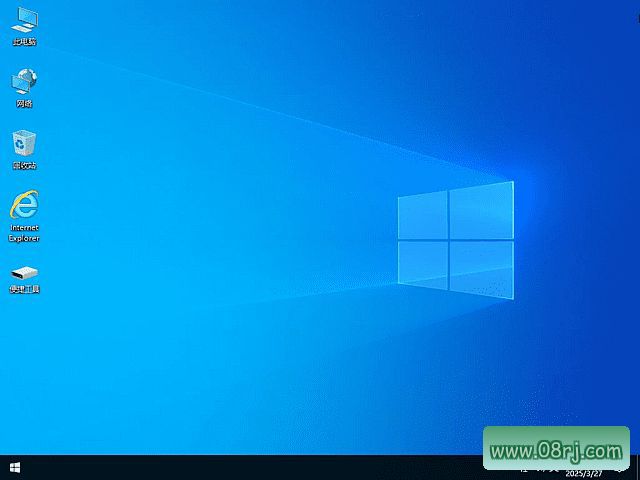
特点描述
小修 Windows 11 IoT LTSC 2024 26200.8875 极限精简版 [1.76G]
优化说明
配套系统商店恢复包,安装应用需手动开启 Windows 更新。用户可根据需要恢复微软商店应用,但需注意系统更新默认关闭,仅当手动开启后才能正常安装商店应用。
关闭系统更新,但保留驱动更新,同时排除恶意软件删除工具更新。这样既避免了系统频繁更新带来的资源占用,又能确保硬件驱动保持最新,同时防止恶意软件删除工具误删关键文件。
集成 .NET Framework 3.5(仅限Windows转换程序)。该运行库是许多老旧软件和游戏的基础依赖,集成后无需额外安装,方便用户直接运行兼容程序。
集成更新后运行清理(仅限Windows转换程序)后期封装制作。此步骤确保系统镜像在封装过程中清除冗余临时文件,进一步减小体积并提升稳定性。
默认经典右键菜单界面,可在桌面便捷工具设置里打开还原设置。如果不习惯新右键菜单,用户可一键恢复为经典样式,操作便捷。
版本特色
纯净无广告,响应迅捷流畅;集成运行库,兼顾日常办公与娱乐。系统未预装任何第三方推广软件,开机即用,运行流畅,适合对系统纯净度要求较高的用户。
保留功能
极限精简版。此版本在保证系统基本功能完整的前提下,移除了大量不常用组件,适合低配置电脑或虚拟化环境。
User自建账户版:安装完成C盘占用约5G,首次进桌面进程稳定在55个左右。该版本支持用户创建本地账户,无需微软账户登录,占用资源极低,适合追求轻量化的用户。
Admin管理员版:同体积和占用,快速安装通用版,管理员版不支持指纹登录。管理员版本直接使用内置管理员账户,安装速度更快,适合无需指纹识别的场景。
保留共享、计算器、打印、Net 3.5 – 4.8、光学、搜索、剪贴板、IE、ODBC、IIS、MSMQ、远程桌面、Mstsc、设备锁定等网络与系统工具。这些功能确保了日常办公、打印、远程连接等需求得到满足。
保留空间音效、WMP、截图、指纹登陆、中日韩俄输入法、蓝牙、WiFi、BitLocker、触摸、人脸识别、平板、VP9、HEIV等多媒体及输入功能。多语言输入法和生物识别功能完整保留,满足不同用户的使用习惯。
文件信息
小修 Win11 IoT LTSC 2024 极限精简版ESD镜像 (基于最新版2026年06月更新)
文件名称: G:\Windows 11 IoT LTSC 2024 26200.8875 2in1 260721 小修.esd
文件大小: 1884589856
字节MD5: 7539AF9F2660B0F95CE35CA479EEA4A1
SHA1: B0FF7E690C2B1F5A63022F18BE97A5BCD7CC5D28
CRC32: 4F4064F0
适用人群分析
该精简版系统特别适合配置较低的老旧电脑,例如只有4GB内存的笔记本或台式机,通过精简后系统占用资源大幅降低,运行更流畅。同时,也适合日常办公用户,如文档处理、网页浏览、轻量级影音娱乐等场景,无需复杂功能即可满足需求。此外,虚拟机环境(如VMware、VirtualBox)中部署此系统,可以显著节省磁盘空间和内存,提升虚拟化效率。
使用技巧
部署时建议使用PE启动盘或U盘安装工具,将ESD镜像直接写入硬盘,无需额外解压。首次进入桌面后,如需恢复微软商店,可双击桌面上的“商店恢复包”并手动开启Windows更新服务,等待商店安装完成即可。
如果希望恢复系统更新功能,可将桌面便捷工具中的“关闭更新”选项取消,但注意保留驱动更新以保持硬件兼容性。经典右键菜单可通过工具中的“右键菜单设置”一键切换,无需重启。
对于需要强制使用指纹登录的用户,请选择User自建账户版,因为管理员版不支持指纹。在安装过程中,注意不要选择管理员账户,否则无法启用生物识别。
若要优化C盘空间,可在安装完成后使用系统自带的磁盘清理工具,清理临时文件和系统缓存,进一步释放数百MB空间。
常见问题
win11ltsc版的优缺点是什么? 优点:系统纯净无冗余应用,占用资源少,启动快,适合老旧电脑;缺点是部分新功能(如微软商店、小部件)可能缺失,需手动恢复,且无法接收功能更新,仅获得安全补丁。
win11ltsc和win10ltsc哪个好用? 这取决于硬件配置。如果硬件支持TPM 2.0和安全启动,且希望体验Windows 11的新界面和效率提升,则Win11 LTSC更合适;如果硬件较老(如8代以下CPU),Win10 LTSC兼容性更好,长期支持更稳定。
win11ltsc跳过登录微软账户怎么操作? 在安装过程中,当出现联网登录界面时,直接断网或点击“我没有Internet连接”,然后选择“继续执行有限设置”,即可创建本地账户,无需微软账户登录。小修精简版默认已集成此跳过方法,安装时按提示操作即可。