谷歌浏览器Google Chrome v154.0.8037.93 官方正式版现已开放下载。作为全球最受欢迎的浏览器之一,Chrome浏览器电脑版一直追求极致的速度、安全与隐私保护。此次发布的2026最新版,继续沿用谷歌自主研发的Chromium内核,为用户带来流畅、稳定的网页浏览体验。如果您正在寻找谷歌浏览器/tag/浏览器">浏览器最新版下载,那么本页面提供的官方正式版将是您的理想选择。
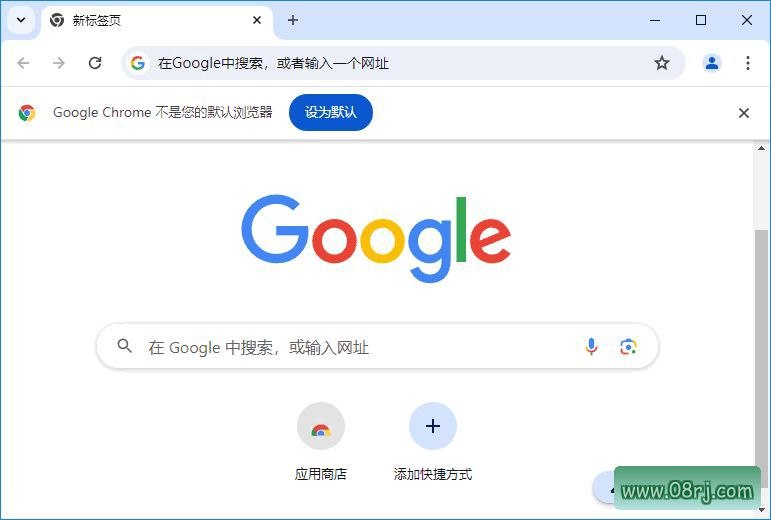
Chrome浏览器更新历史与核心特性
Chrome Releases 官方博客(https://chromereleases.googleblog.com)持续发布各版本更新动态。回顾Chrome的版本迭代历程,可以帮助我们更好地了解这款浏览器的技术演进。
自v109版本起,Chrome停止了对Windows 7和Windows 8操作系统的支持。这意味着使用这些老旧系统的用户将无法再获得后续的Chrome更新,建议升级操作系统以获得更好的安全性与兼容性。
从v90版本开始,Chrome引入AV1视频编码技术,这一技术大幅减小了高清视频所占用的带宽和存储空间,使得在线观看超高清视频更加流畅,同时降低了数据流量的消耗。
v88版本是一个重要的里程碑,Chrome在此版本中彻底移除了与Adobe Flash Player相关的代码,并永久停止了对Flash插件的支持。这标志着浏览器正式告别Flash时代,全面转向更安全、高效的Web标准。
v87版本是最后一个在内部代码中支持Adobe Flash Player插件的版本。在此之后,浏览器彻底放弃了对这一老旧技术的兼容。
从v86版本开始,Chrome恢复了在地址栏中显示URL的HTTP、HTTPS、WWW前缀的方法。现在最新版只需在地址栏右键 -> 选择 -> 总是显示完整网址即可轻松实现。
v83版本起,用户可以在设置中开启安全DNS功能。以前需要在chrome://flags里查找的Secure DNS lookups项已被取消。现在只需进入设置-隐身设置和安全性-高级-使用安全DNS即可轻松配置,为您的网络连接提供更高级别的隐私保护。
v81版本新增了标签分组功能,方便用户对大量标签页进行分类管理。用户可以通过访问chrome://flags/#tab-groups并将该项修改为Enabled来开启此功能,极大地提升了多标签页工作时的整理效率。
v80版本开始,Chrome新增了拦截高负载广告的功能,旨在减少那些严重消耗系统资源的广告对浏览体验的影响。通过访问chrome://flags/#enable-heavy-ad-intervention并设置为Enabled,您可以手动开启这一强力拦截工具。
v79版本开始引入了多线程下载f="/tag/下载">下载功能(Parallel downloading)。通过访问chrome://flags/#enable-parallel-downloading并将其设置为Enabled,可以显著提升大文件的下载速度,让下载过程更加高效。
v77版本增加了隐藏地址栏URL的HTTP、HTTPS及WWW前缀的选项。如果您需要恢复显示,可以通过访问chrome://flags/#omnibox-ui-hide-steady-state-url-trivial-subdomains并将其设置为Disabled来实现。
v76版本开始隐藏地址栏中URL的HTTP、HTTPS及WWW前缀。恢复方法同样简单:访问chrome://flags/#omnibox-ui-hide-steady-state-url-scheme-and-subdomains并将其设置为Disabled即可。
v73版本开始禁止本地拖拽crx扩展程序安装。不过您仍然可以通过扩展程序页面的“加载已解压的扩展程序”功能来安装扩展,这在一定程度上提高了安装扩展程序的安全性。
v71版本开始完全禁用Adobe Flash Player PPAPI插件。对于低版本用户,若需强制启用,可能需要借助chrome++增强软件等第三方工具,但鉴于Flash已被彻底淘汰,强烈不建议继续使用。
v57版本开始,Chrome不再内置chrome://plugins/命令行进入界面,简化了浏览器内部组件的管理方式。
v54版本起,Chrome不再内置Adobe Flash Player PPAPI插件,标志着对Flash支持的进一步削弱。
v50版本开始,Chrome不再支持Windows XP系统。对于仍在使用Windows XP的用户,建议尽快升级系统,以确保浏览器和操作系统的安全性。
v45版本开始,Chrome不再支持Adobe Flash Player NPAPI插件,这是告别Flash时代进程中的关键一步。
适用人群分析
谷歌浏览器Chrome v154.0.8037.93 官方正式版适用于绝大多数互联网用户。无论您是普通上网浏览信息、观看视频,还是需要在工作中处理大量网页内容,Chrome都能凭借其出色的稳定性和速度提供优秀的体验。特别是对于注重网络隐私和数据安全的用户,Chrome提供的安全DNS、沙盒技术等防护机制将为您提供坚实的安全屏障。
此外,对于前端开发人员和设计师而言,Google Chrome 强大的开发者工具和丰富的扩展生态也是不可或缺的。最新版Chrome对Web标准的持续完善支持,能够确保网站在开发或展示时获得最佳的兼容性表现。
Chrome浏览器使用技巧
技巧一:为了获得最佳的性能和安全性,请保持Chrome浏览器处于最新版本。您可以访问官方网站或使用浏览器内置的自动更新功能来免费获取最新谷歌浏览器/tag/浏览器下载">浏览器下载f="/tag/下载">下载包。
技巧二:充分利用标签分组功能。在标签页上右键点击,即可创建分组,为不同的工作项目分配不同颜色的标签组,有助于保持标签栏的整洁和高效。
技巧三:遇到网页加载缓慢或不稳定时,可以尝试清除浏览器缓存。在设置 -> 隐私设置和安全性 -> 清除浏览数据中,选择“缓存的图像和文件”进行清理,往往能解决大部分网页显示异常问题。
技巧四:如果您需要确保完整的网址显示,可以右键点击地址栏,选择“总是显示完整网址”,这样就能看到包括 HTTP、HTTPS、WWW 在内的全部前缀,对于需要核对链接地址的场景非常实用。
技巧五:您可以在 chrome://flags 页面中探索更多高级实验性功能,例如多线程下载f="/tag/下载">下载等。但请注意,实验性功能可能会影响浏览器稳定性,建议在了解清楚后再进行修改。
常见问题与解答
Q1:如何免费下载f="/tag/下载">下载谷歌浏览器Google Chrome官方正式版?
A1:您可以通过访问谷歌浏览器/tag/浏览器">浏览器官方网站,或者关注本页面的更新信息来获取最新版本的下载链接。请务必认准官方渠道,以确保下载的是安全的Chrome浏览器电脑版,避免捆绑恶意软件。关注“谷歌浏览器/tag/浏览器">浏览器官方正式版”关键词,能帮您快速定位可靠下载源。
Q2:Google Chrome浏览器官网地址是什么?如何确定我下载的是最新版?
A2:Google Chrome的官网是 www.google.com/chrome/,通常网站首页会自动检测您的系统版本并提供相应的最新版下载按钮。另外,您也可以在浏览器地址栏输入 chrome://version 来查看当前使用的确切版本号,并对照官网发布的最新版本号进行确认。Chrome浏览器会在后台自动更新,确保您始终使用的是最新功能。
Q3:Chrome浏览器卡顿或页面无法加载怎么办?
A3:可以尝试以下步骤解决:首先,检查网络连接是否正常;其次,清除浏览器缓存和Cookie;然后,尝试关闭多余的扩展程序;最后,如果问题依旧,可以考虑重置浏览器设置。通常情况下,将浏览器升级至最新版也能有效解决大部分兼容性造成的加载故障。