Notepad4 是一款极简轻量化的开源文本编辑器,能够完美替换 Windows 系统自带的记事本。它拥有语法高亮、多编码转换、代码折叠、查找替换等拓展功能,启动快速且内存占用极低,无广告无捆绑。支持各类脚本、配置文件读写,非常适合日常记笔记、编辑代码、修改系统配置文件使用。本文提供 Notepad4 v26.08r6282 简体中文绿色版/tag/绿色版">绿色版免费下载f="/tag/下载">下载,帮助您快速上手这款高效编辑器。
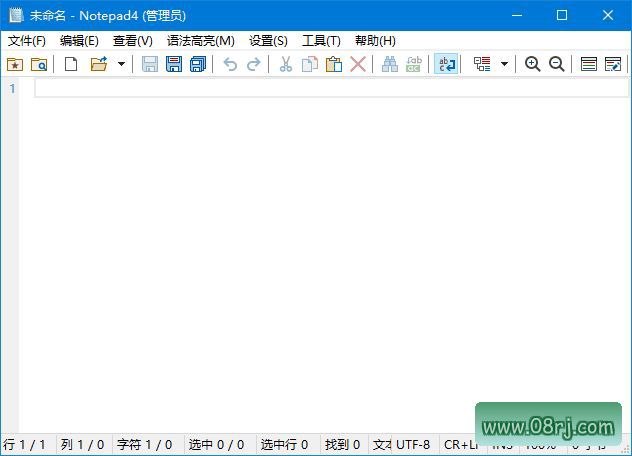
软件特点
1. 支持多种编程语言:Notepad4 支持多种编程语言的语法高亮显示,包括 C、C++、Java、JavaScript、HTML、XML 等。无论是前端开发还是后端编程,都能获得清晰的代码着色体验。
2. 支持多种文件格式:Notepad4 可以打开和编辑多种文件格式,包括 txt、ini、cfg、reg、bat 等。日常系统配置、脚本编写都能轻松应对。
3. 支持正则表达式:Notepad4 内置正则表达式搜索和替换功能,方便用户进行批量编辑操作。对于日志分析、文本批量处理尤其高效。
4. 快捷键操作:Notepad4 提供了丰富的快捷键操作,可以快速方便地进行文本编辑和操作。熟练使用后能显著提升编辑效率。
5. 支持拼写检查:Notepad4 支持拼写检查功能,可以检查文档中的单词是否拼写正确,避免文档中出现低级拼写错误。
6. 界面简洁:软件界面简洁明了,操作简单,即使是不熟悉计算机操作的用户也可以轻松上手。所有功能都直观地呈现在菜单和工具栏中。
7. 支持 Portable 运行:Notepad4 可以以 Portable 形式运行,不需要安装,可以直接拷贝到 U 盘或其他存储设备中进行使用。随身携带,随时随地编辑。
新版变化
本版本基于 zufuliu/notepad4 的 GitHub 仓库(https://github.com/zufuliu/notepad4/releases)进行更新,主要特点如下:
1. 自定义语法高亮:支持 HTML、XML、CSS、JavaScript、VBScript、ASP、PHP、CSS、Perl/CGI、C/C++、C#、Java、VB、Pascal、汇编、SQL、Python、NSIS、INI、REG、INF、BAT、DIFF 等众多脚本文件,覆盖范围极广。
2. 支持 ANSI、Unicode、UTF-8 等编码互换,方便处理不同编码格式的文本文件,避免乱码问题。
3. 可以设置无限个书签(9种图标可换)轻松定位,适合在长文档中快速跳转。
4. 空格、制表符彩色显示,并可互相转换,让缩进和格式一目了然。
5. 可以对任意的文本块进行操作,通过 ALT 键加鼠标选择,实现灵活的列编辑。
6. 对括号 {}、〔〕、() 可以高亮配对显示,方便查看代码结构(仅对英文符号有效)。
7. 可以自定义代码页和字符集,对中文支持良好,确保中文显示正确。
8. 使用标准的正则表达式搜索和替换,匹配更精确。
9. 可以使用半透明模式,视觉效果更酷,方便多窗口叠加工作。
10. 快速放大、缩小页面,不用再设定字体大小,通过快捷键即可即时调整。
11. 可以指定 ESC 键最小化 Notepad2 到系统托盘或关闭 Notepad2,灵活控制软件行为。
提示说明
从 v4.23 版本开始,文件名称标记“HD”的为高清工具栏图标风格版。添加右键菜单/替换记事本可通过菜单-设置-高级设置-系统集成进行配置。
适用人群
Notepad4 适合各类需要文本编辑的用户:程序员(编辑代码、脚本)、系统管理员(修改配置文件)、学生(写作业、记笔记)、普通办公用户(替代记事本)等。其轻量、快速、无广告的特性使其成为日常编辑的利器。
Notepad4 使用技巧
1. 如何设置每次打开上次的文件?在菜单中点击“设置-高级设置-系统集成”,勾选“记住上次打开的文件”即可自动恢复会话。
2. 如何高效使用正则替换?按 Ctrl+H 打开替换对话框,勾选“正则表达式”模式,输入匹配模式即可批量替换,例如将多个空格替换为单个空格。
3. 如何自定义快捷键?进入“设置-键盘快捷键”可以查看和修改所有快捷键,根据个人习惯优化操作效率。
4. 如何让 Notepad4 成为默认文本编辑器?在“设置-高级设置-系统集成”中点击“替换记事本”按钮,即可将 Notepad4 设置为 .txt 文件的默认打开程序。
5. 如何快速放大/缩小页面?使用 Ctrl+鼠标滚轮或 Ctrl+加号/减号键即可实时调整显示比例,无需进入字体设置。
常见问题 FAQ
Q: Notepad4 怎么下载?
A: 您可以直接在本文中获取 Notepad4 v26.08r6282 简体中文绿色版/tag/绿色版">绿色版的下载链接(注意:此处为示意,实际下载需通过官方渠道)。建议始终从 GitHub 官方仓库或可信网站下载以保证安全。
Q: Notepad4 每次打开上次的文件如何设置?
A: 在软件菜单中依次点击“设置-高级设置-系统集成”,勾选“记住上次打开的文件”选项,重启后即可自动恢复上一次的编辑会话。
Q: Notepad4 免费吗?
A: Notepad4 是完全免费的开源软件,无任何付费功能,无广告无捆绑,您可以放心使用。