在日常办公和文档管理中,PDF分割工具无疑是提高效率的好帮手。CoolUtils PDF Splitter Pro v6.1.0.92 多语便携版/tag/便携版">便携版是一款功能强大的PDF分割软件,它能够帮助用户将大型PDF文件快速拆分成多个独立的小文件。无论是按页数、文件大小还是书签进行分割,这款PDF工具都能精准完成任务,同时保留原始排版和内容完整性。对于经常处理PDF文档的用户来说,获取这款绿色便携版/tag/便携版">便携版不仅无需安装,还能随时随地在不同电脑上使用,非常方便。
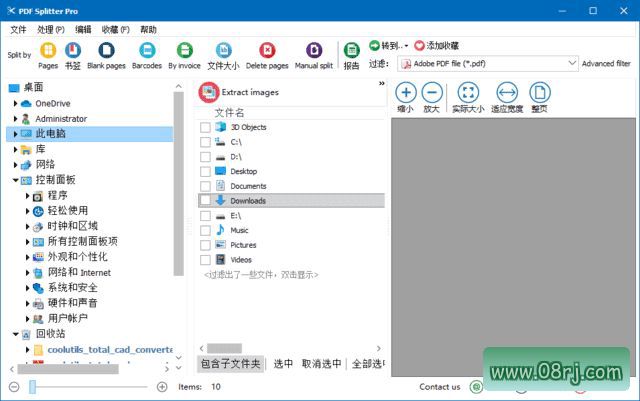
软件功能
快速分割PDF文件:CoolUtils PDF Splitter Pro 能够快速且准确地将一个大的PDF文件分割成多个较小的文件。用户可以根据自己的实际需求选择分割方式,比如按页数、按文件大小或按书签等。这一功能对于拆分电子书、合同、报告等超长文档特别实用,让文档管理更加轻松。
保留原始格式和内容:分割后的PDF文件会完整保留原始的格式和内容,包括字体、图片、表格、页面边距等细节。这样即使经过拆分,也不会影响原文档的可读性和准确性,用户无需担心排版错乱或数据丢失的问题。
批量分割:软件支持批量处理多个PDF文件,用户可以一次性添加多个文档并统一设置分割规则,从而大幅提高工作效率。对于需要处理大量PDF文件的办公场景,批量分割功能可以有效减少重复操作,节省宝贵时间。
简洁直观的界面:CoolUtils PDF Splitter Pro 的软件界面设计简洁直观,所有功能一目了然,用户无需具备专业的计算机知识即可快速上手。通过简单的拖拽或点击,就能完成PDF分割任务,即使是初学者也能迅速掌握。
软件特点
支持多种分割方式:除了常见的按页数和按文件大小分割外,CoolUtils PDF Splitter Pro 还支持按书签分割,方便用户根据章节或目录快速拆分文档。这种灵活的分割选项能够满足不同用户在不同场景下的个性化需求。
高速处理:软件采用先进的算法和技术,可以快速处理大型PDF文件,即使文件包含数百页内容,也能在几秒钟内完成分割。高效的处理速度让用户告别长时间等待,显著提升工作效率。
高质量输出:分割后的PDF文件保持原始的质量和格式,无论是文字、图片、矢量图形还是其他对象,都能完整保留。输出文件清晰度和原始文件完全一致,不会出现模糊、失真或内容缺失的问题。
灵活的设置选项:软件提供了一些灵活的设置选项,允许用户自定义分割的规则和输出参数。例如可以指定输出文件的命名规则、保存位置,或者设置分割后的文件范围,方便用户根据实际需求进行精细控制。
适用人群
CoolUtils PDF Splitter Pro 非常适合需要频繁处理PDF文件的办公人员、学生、教师、律师、财务人员以及从事出版和设计工作的专业人士。无论你是需要拆分电子书章节,还是将多页合同单独保存,这款PDF分割工具都能为你提供便捷高效的支持。
使用技巧
技巧一:按页数分割时,可以自定义页码范围。比如输入“1-10, 15-20”即可生成多个独立文件,避免对整份文档逐一操作。
技巧二:如果PDF文档带有书签,建议优先使用“按书签分割”模式。这样可以根据章节或目录自动生成多个文件,非常适用于拆分长篇小说或技术手册。
技巧三:批量处理时,可以提前将多个PDF文件放入同一文件夹,然后一次性拖入软件中统一设置分割规则,大幅加快处理速度。
技巧四:使用便携版时,可将软件保存在U盘中,随时随地在其他电脑上运行,无需安装即可使用,非常方便。
常见问题
Q1:CoolUtils PDF Splitter Pro 怎么下载? 你可以搜索“CoolUtils PDF Splitter 下载”找到可信的下载来源,本页面提供的多语便携版/tag/便携版">便携版无需安装,解压后即可直接运行,方便快捷。
Q2:CoolUtils PDF Splitter 绿色版和安装版有什么区别? 绿色版无需安装,不会在系统中写入额外注册表信息,便携性更强;安装版则可能提供更多系统集成功能。但两者在核心PDF分割功能上完全一致,用户可以根据自己的偏好选择。
Q3:PDF分割后文件打不开怎么办? 如果分割后的PDF文件无法打开,建议首先检查文件是否被完整保存,或者使用Adobe Acrobat Reader等标准PDF阅读器尝试打开。若问题依旧,可以重新下载并运行CoolUtils PDF Splitter Pro,使用“保留原始格式”模式再次分割,通常可以解决问题。